💡 TL;DR
- HandBrake ne fait qu’une chose, la compression : impossible de trimmer, sous-titrer ou étalonner
- Shutter Encoder ajoute l’édition non-destructive, les sous-titres, les filtres et le batch processing
- Interface gratuite qui embarque FFmpeg, le couteau suisse de la vidéo
Table des matières
Table des matières
- Pourquoi HandBrake ne suffit plus
- Shutter Encoder Mac vs HandBrake : comparaison complète
- Installation de Shutter Encoder Mac
- Mode simple : compression rapide point-and-click
- Fonctions avancées de Shutter Encoder Mac
- Cas d’usage concrets
- Performance : M-series vs Intel
- Comparaison : Shutter Encoder vs Compressor (Apple)
- Erreurs fréquentes avec Shutter Encoder Mac
- Tips et astuces pour optimiser Shutter Encoder Mac
- Conclusion : Shutter Encoder Mac, l’outil qui remplace 5 logiciels
- FAQ Shutter Encoder Mac
- Liens utiles
Pourquoi HandBrake ne suffit plus
HandBrake est excellent pour convertir et compresser. Mais si tu veux :
- Trimmer une vidéo (couper le début/fin)
- Ajouter des sous-titres permanents (hardcodés dans la vidéo)
- Ajuster les couleurs (saturation, contraste, LUT)
- Traiter 50 fichiers d’un coup avec les mêmes réglages
- Extraire l’audio d’une vidéo en MP3/FLAC
HandBrake te dira : « Utilise un autre outil ».
Shutter Encoder fait tout ça, gratuitement, avec FFmpeg intégré (pas besoin d’installer quoi que ce soit).
Shutter Encoder Mac vs HandBrake : comparaison complète
| Fonctionnalité | HandBrake | Shutter Encoder Mac |
|---|---|---|
| Compression vidéo | ✅ Excellent | ✅ Excellent |
| Presets multiples | ✅ Nombreux | ✅ + personnalisables |
| Édition (trim, crop) | ❌ | ✅ Non-destructif |
| Sous-titres hardcoded | ⚠️ Compliqué | ✅ Drag & drop |
| Color grading | ❌ | ✅ LUT + filtres |
| Batch processing | ⚠️ Limité | ✅ Illimité |
| Extraction audio | ❌ | ✅ MP3, FLAC, WAV… |
| Interface | Simple | Plus complexe (mode simple dispo) |
| Encodeurs | x264, x265, VP9 | Tous (FFmpeg) |
| Prix | Gratuit | Gratuit |
Si tu fais juste de la compression basique, garde HandBrake. Si tu veux plus de contrôle, Shutter Encoder devient indispensable.
Ce genre de session passe beaucoup par le terminal. Si le tien est resté brut de décoffrage, Oh My Zsh et Powerlevel10k valent le détour.
Installation de Shutter Encoder Mac
Téléchargement direct
- Va sur shutterencoder.com
- Télécharge la version macOS (fichier
.pkg) - Double-clic sur le
.pkgpour installer - Lance Shutter Encoder depuis
/Applications
Bon à savoir : Shutter Encoder embarque FFmpeg et toutes les dépendances. Pas besoin d’installer quoi que ce soit d’autre.
Via Homebrew
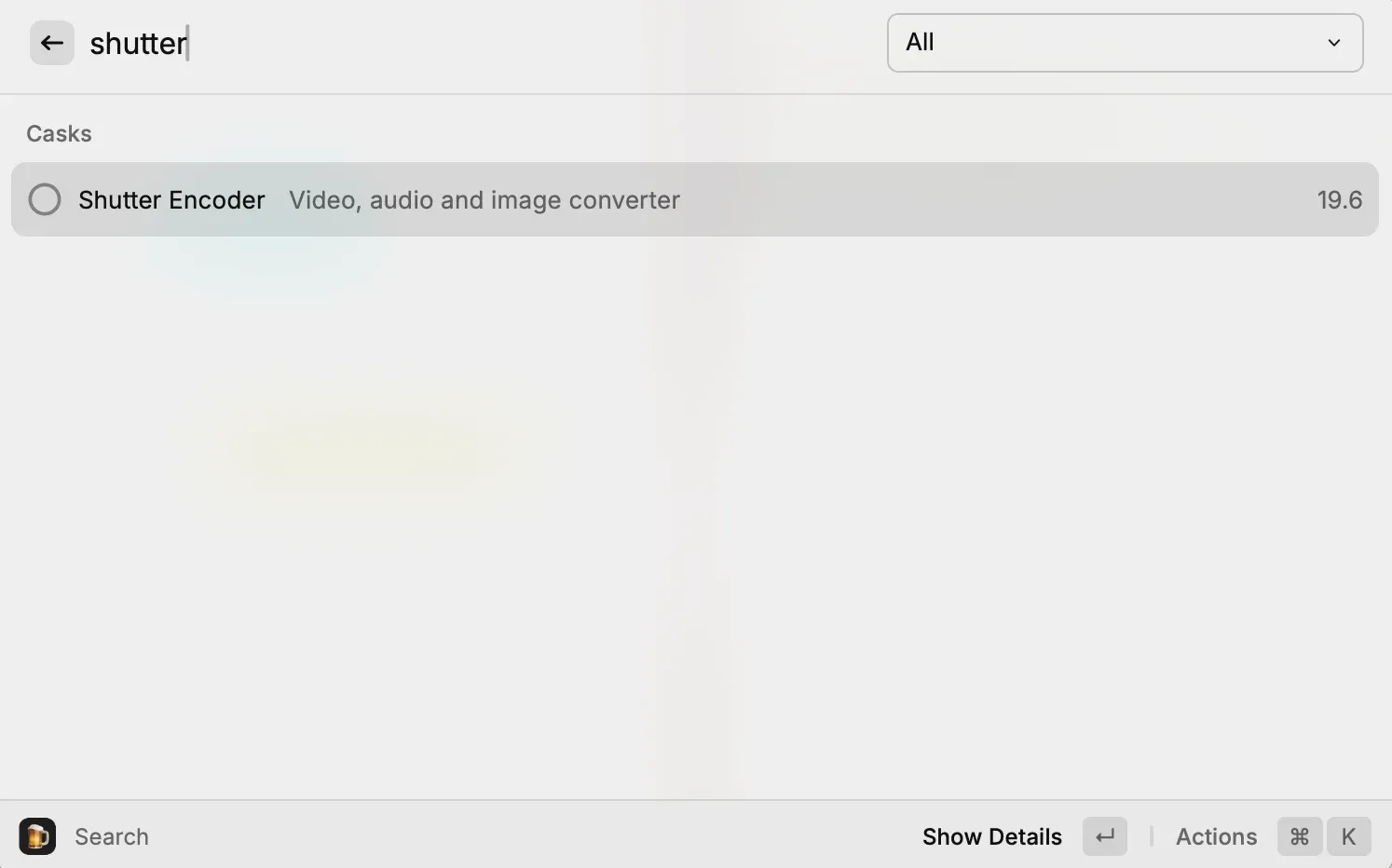
Si t’utilises Homebrew, tu peux installer avec :
brew install --cask shutter-encoder
Note : Au moment de la rédaction, Shutter Encoder n’est pas officiellement dans Homebrew Cask. Si la commande échoue, utilise le téléchargement direct.
Première configuration
Au premier lancement, Shutter Encoder te demande de choisir un mode :
- Mode simple (recommandé pour débuter) : Interface épurée, presets rapides
- Mode avancé : Tous les réglages FFmpeg accessibles
Commence par le mode simple. Tu pourras basculer en mode avancé plus tard via Préférences > Interface.
Shutter Encoder s’installe très bien via Homebrew. Pour gérer ensuite ses formules sans ligne de commande, WailBrew fait le job.
Mode simple : compression rapide point-and-click
Le mode simple de Shutter Encoder ressemble à HandBrake : tu glisses un fichier, tu choisis un preset, tu lances.
Compresser une vidéo rapidement
- Glisse ta vidéo dans la fenêtre Shutter Encoder
- Choisis un preset dans le menu déroulant :
- H.264 : Compatibilité maximale (tous les devices)
- H.265 (HEVC) : Meilleure compression (fichiers plus petits)
- VP9 : Pour le web (YouTube, Vimeo)
- ProRes : Édition vidéo (qualité max, fichiers énormes)
- Définis la qualité :
- CRF 18-23 : Haute qualité (peu de compression)
- CRF 23-28 : Bonne qualité (compression équilibrée)
- CRF 28-35 : Basse qualité (compression maximale)
- Clique sur Démarrer
Shutter Encoder encode et affiche la progression en temps réel.
Exemple concret : J’avais une vidéo 4K de 8 Go (clip GoPro brut). Avec le preset H.265 + CRF 28, j’ai obtenu un fichier de 1,2 Go avec une qualité visuelle excellente. Compression : 85%.
Fonctions avancées de Shutter Encoder Mac
1. Trimming et édition non-destructive
Tu peux couper le début/fin d’une vidéo sans réencoder tout le fichier.
Méthode rapide (sans réencodage) :
- Charge ta vidéo
- Clique sur Trim (onglet en haut)
- Définis le point de départ (IN) et point d’arrivée (OUT)
- Coche « Stream copy » (copie les flux sans réencodage)
- Clique sur Démarrer
Résultat : une vidéo coupée en quelques secondes, sans perte de qualité.
Méthode avec réencodage (si tu veux aussi compresser) :
- Même processus, mais décoche « Stream copy »
- Choisis un preset de compression (H.264, H.265…)
- Shutter Encoder coupe et compresse
Pratique pour extraire un passage d’une longue vidéo.
2. Ajouter des sous-titres permanents
Contrairement à HandBrake où c’est la galère, Shutter Encoder rend ça trivial.
Sous-titres hardcoded (brûlés dans la vidéo) :
- Charge ta vidéo
- Glisse un fichier
.srtou.assdans la zone Subtitles - Ajuste la police, taille, couleur dans les options
- Choisis un preset de compression
- Clique sur Démarrer
Les sous-titres sont intégrés définitivement dans la vidéo. Pratique pour partager avec des gens qui savent pas activer les sous-titres.
Sous-titres softcoded (piste séparée) :
- Charge ta vidéo
- Glisse le
.srtdans la zone Subtitles - Coche « Add as subtitle track » (au lieu de burn-in)
- Le fichier final contient une piste sous-titres activable
Utile pour garder la flexibilité (on/off à la lecture).
3. Color grading et filtres
Shutter Encoder embarque des filtres basiques pour ajuster les couleurs.
Ajustements rapides :
- Onglet Filtres
- Active Color correction
- Ajuste :
- Luminosité : -100 à +100
- Contraste : -100 à +100
- Saturation : -100 à +100
- Température : Chaud/Froid
LUT (Look-Up Tables) :
- Onglet Filtres > LUT
- Importe une LUT
.cube(téléchargeable gratuitement) - Shutter Encoder applique la LUT à toute la vidéo
J’utilise ça pour donner un look « cinéma » aux vidéos GoPro qui ont des couleurs plates.
4. Batch processing : traiter 50 vidéos d’un coup
La killer feature pour l’automatisation.
Workflow batch :
- Glisse toutes les vidéos à traiter dans Shutter Encoder (ou un dossier entier)
- Choisis un preset (H.264, H.265…)
- Configure les options une seule fois (trim, sous-titres, filtres…)
- Clique sur Démarrer
Shutter Encoder traite toutes les vidéos avec les mêmes réglages, en séquence.
Exemple d’usage : J’avais 30 clips GoPro à compresser pour un montage. Batch processing avec H.265 CRF 28. Temps total : 2h (automatisé pendant que je bossais). Gain d’espace : 45 Go → 8 Go.
5. Extraction audio
Tu veux juste l’audio d’une vidéo ? Shutter Encoder fait ça en 3 clics.
Extraire en MP3 :
- Charge ta vidéo
- Preset : Audio MP3
- Choisis le bitrate (128, 192, 256, 320 kbps)
- Démarrer
Extraire en FLAC (sans perte) :
- Preset : Audio FLAC
- Démarrer
Pratique pour récupérer la musique d’une vidéo YouTube (après téléchargement via yt-dlp).
Pour les images fixes plutôt que la vidéo, Clop compresse automatiquement tout ce qui passe par le presse-papiers, sans ouvrir la moindre application.
Cas d’usage concrets
Cas 1 : Réduire la taille d’une vidéo pour upload web
Contexte : Tu as une vidéo de 500 Mo à uploader sur ton site, mais la limite est 100 Mo.
Solution :
- Preset : H.265 (meilleure compression que H.264)
- CRF : 28-30 (compression agressive mais qualité acceptable)
- Résolution : 1080p (si c’était 4K, downscale à 1080p)
- Démarrer
Résultat : fichier de ~80 Mo avec qualité visuelle correcte pour du web.
Cas 2 : Convertir MKV → MP4 pour compatibilité
Contexte : Tu as des films en MKV, mais ton Apple TV ou ta TV ne lit que du MP4.
Solution :
- Preset : H.264 (compatibilité maximale)
- Container : MP4
- Stream copy (si les codecs sont déjà compatibles)
- Démarrer
Si stream copy fonctionne, c’est quasi-instantané (pas de réencodage). Sinon, Shutter Encoder réencode en H.264 compatible.
Cas 3 : Ajouter des sous-titres permanents pour grand-mère
Contexte : Ta grand-mère sait pas activer les sous-titres sur la TV.
Solution :
- Charge la vidéo
- Glisse le fichier
.srt - Ajuste la taille de police (grande pour qu’elle voie bien)
- Choisis H.264 pour compatibilité
- Démarrer
Les sous-titres sont intégrés. Elle voit directement le texte, aucun réglage à faire.
Cas 4 : Batch processing de 50 vidéos GoPro
Contexte : Tu reviens de vacances avec 50 clips GoPro en 4K à 200 Mbps. Total : 80 Go. Tu veux compresser tout ça.
Solution :
- Glisse les 50 vidéos dans Shutter Encoder
- Preset : H.265 CRF 26
- Résolution : 1080p (downscale de 4K)
- Démarrer
Shutter Encoder traite tout en automatique. Résultat : 80 Go → 10 Go, qualité parfaite pour archivage.
Performance : M-series vs Intel
J’ai testé Shutter Encoder sur 2 Macs différents avec la même vidéo (10 min 4K → H.265 CRF 28).
| Mac | Processeur | Temps d’encodage | Utilisation CPU |
|---|---|---|---|
| MacBook Pro M1 (2020) | Apple M1 8-core | 4 min 30s | ~400% (tous les cores) |
| MacBook Pro Intel (2019) | Intel Core i7 6-core | 12 min 10s | ~500% |
Le M1 encode 2,7x plus vite que l’Intel grâce aux encodeurs hardware H.265 intégrés dans la puce Apple Silicon.
Bon à savoir : Sur M-series (M1/M2/M3), Shutter Encoder utilise automatiquement les encodeurs VideoToolbox (hardware acceleration). Résultat : encodage ultra rapide avec consommation CPU réduite.
Sur Intel, FFmpeg utilise le CPU pur. C’est plus lent et ça chauffe.
Comparaison : Shutter Encoder vs Compressor (Apple)
Apple propose Compressor (50€), leur outil d’encodage professionnel. Voici comment Shutter Encoder se situe :
| Fonctionnalité | Shutter Encoder (gratuit) | Compressor (50€) |
|---|---|---|
| Presets | ✅ Nombreux | ✅ Encore plus |
| Batch processing | ✅ | ✅ |
| Intégration Final Cut | ❌ | ✅ |
| Distributed encoding | ❌ | ✅ (sur plusieurs Macs) |
| Sous-titres | ✅ | ✅ |
| Color grading | ⚠️ Basique | ✅ Avancé |
| Performance | ✅ Hardware acceleration | ✅ Hardware acceleration |
Mon avis : Si tu fais juste de l’encodage pour web/archivage/upload, Shutter Encoder suffit largement. Si tu fais de la post-prod pro avec Final Cut, Compressor vaut le coup.
Erreurs fréquentes avec Shutter Encoder Mac
« L’encodage échoue avec une erreur FFmpeg »
Si Shutter Encoder plante pendant l’encodage :
Cause 1 : Fichier source corrompu
- Solution : Vérifie que la vidéo source se lit correctement dans VLC ou IINA
Cause 2 : Paramètres incompatibles
- Solution : Réinitialise les préférences (Préférences > Réinitialiser)
- Ou utilise un preset par défaut (H.264 ou H.265)
Cause 3 : Pas assez d’espace disque
- Solution : Vérifie l’espace disponible (encodage crée des fichiers temporaires)
« L’encodage est très lent »
Si Shutter Encoder rame (1 FPS ou moins) :
Solutions :
- Vérifie que Hardware Acceleration est activée : Préférences > Encoding > Hardware Acceleration (VideoToolbox sur Mac)
- Réduis la résolution : Encode en 1080p au lieu de 4K
- Utilise H.264 au lieu de H.265 : H.265 est plus lent (meilleure compression, mais plus de calcul)
- Ferme les autres apps : Libère du CPU
« Les sous-titres ne s’affichent pas correctement »
Si les sous-titres sont mal positionnés ou illisibles :
Solutions :
- Change l’encodage du fichier .srt : Convertis en UTF-8 (TextEdit > Format > Texte brut)
- Ajuste la taille de police : Onglet Subtitles > Font Size
- Change la position : Top, Center, Bottom (selon tes préférences)
Tips et astuces pour optimiser Shutter Encoder Mac
1. Créer des presets personnalisés
Si tu utilises toujours les mêmes réglages (ex : H.265 CRF 28 avec sous-titres), crée un preset custom :
- Configure tous tes réglages
- Menu Préférences > Save current settings as preset
- Nomme ton preset (ex : « YouTube 1080p »)
- Il apparaît dans le menu déroulant
Gain de temps énorme pour les tâches répétitives.
2. Automatiser avec des scripts
Shutter Encoder peut être lancé en CLI (ligne de commande) pour automatiser des tâches.
Exemple : Batch processing automatique :
/Applications/Shutter\ Encoder.app/Contents/MacOS/Shutter\ Encoder \
  -i /path/to/videos/*.mp4 \
  -o /path/to/output \
  -preset "H.265" \
  -crf 28
Pratique pour automatiser via cron ou scripts Bash.
3. Utiliser le mode « Watch folder »
Shutter Encoder peut surveiller un dossier et encoder automatiquement tout ce qui y entre.
Configuration :
- Menu Fichier > Watch folder
- Sélectionne le dossier à surveiller
- Choisis le preset à appliquer
- Active
Dès qu’un fichier vidéo entre dans ce dossier, Shutter Encoder l’encode automatiquement. Pratique pour des workflows automatisés (ex : récupération vidéos drone → compression auto).
Conclusion : Shutter Encoder Mac, l’outil qui remplace 5 logiciels
Si je devais résumer Shutter Encoder en une phrase : c’est l’outil qui fait ce que HandBrake, iMovie (pour le trim), Subtitle Edit, et FFmpeg en ligne de commande font séparément, mais dans une seule interface.
Pour quelqu’un qui manipule régulièrement des vidéos (création de contenu, archivage, upload web), c’est un must-have absolu. Gratuit, complet, performant.
Et même si l’interface est plus complexe que HandBrake, le mode simple te permet de démarrer rapidement. Tu peux creuser les fonctions avancées au fur et à mesure.
Prochaine étape : si tu gères beaucoup d’outils en ligne de commande sur Mac, mon guide Homebrew explique comment les installer et les tenir à jour proprement.
FAQ Shutter Encoder Mac
Shutter Encoder est-il vraiment gratuit ?
Oui, 100% gratuit et open-source. Le développeur accepte les donations, mais l’app reste entièrement fonctionnelle sans payer.
Shutter Encoder fonctionne-t-il sur M1/M2/M3 ?
Oui, optimisé pour Apple Silicon avec hardware acceleration (VideoToolbox). Performances excellentes sur M-series.
Puis-je encoder en AV1 avec Shutter Encoder ?
Oui, Shutter Encoder supporte AV1 via FFmpeg. Attention : très lent à encoder, mais compression maximale (idéal pour archivage).
Quelle différence avec FFmpeg en ligne de commande ?
Shutter Encoder est une interface graphique pour FFmpeg. Si tu maîtrises FFmpeg CLI, t’as plus de contrôle. Sinon, Shutter Encoder rend FFmpeg accessible sans mémoriser 150 commandes.
Les fichiers encodés sont-ils compatibles avec tous les devices ?
Ça dépend du codec. H.264 (MP4) est compatible partout. H.265 fonctionne sur les devices récents (2016+). Pour maximiser compatibilité, utilise H.264.
💡 À lire aussi : iTerm2 macOS 2026 : guide complet (install, config, thèmes), dans la même veine que cet article.
💡 À lire aussi : SideNotes macOS : notes rapides qui glissent depuis le bord de l’écran, dans la même veine que cet article.
Liens utiles
- Site officiel Shutter Encoder (source de téléchargement)
- Guide d’installation Homebrew (pour outils en CLI)
- Documentation FFmpeg (sous le capot de Shutter Encoder)