💡 TL;DR
- Clop compresse automatiquement tes images et vidéos dès que tu les copies, sur macOS
- Fini les fichiers trop lourds pour les emails ou Slack, sans manipulation manuelle
- Gratuit, installation en 3 méthodes, configuration essentielle en 5 minutes
 Légende : Interface Clop - compression automatique en arrière-plan
Introduction : Le drame des fichiers trop lourds
On connaît tous cette situation frustrante :
Tu prends un screenshot sur ton Mac. 3840x2160 pixels, 8 Mo. Tu veux l’envoyer par email ou Slack.
“Fichier trop volumineux.”
Alors tu ouvres Photoshop, ou Preview, tu exportes en qualité réduite, tu attends, tu re-testes… 5 minutes perdues pour un simple screenshot.
Et si je te disais qu’il existe un outil qui compresse automatiquement tout ce que tu copies dans ton clipboard, sans que tu aies à faire quoi que ce soit ?
Le pitch :
- Tu fais un screenshot → Clop le compresse instantanément
- Tu copies une image → Clop l’optimise en arrière-plan
- Tu enregistres un screencast → Clop réduit la vidéo de 90% automatiquement
Résultat : Tes fichiers passent de 8 Mo à 800 Ko. Qualité visuelle identique. Zéro effort de ta part.
Bienvenue dans le monde de Clop, l’optimiseur magique qui va te faire gagner des heures (et des gigas de stockage).
💡 Ce que tu vas apprendre dans ce guide :
- Installer Clop en 2 minutes (gratuit jusqu’à 5 fichiers/session)
- Configuration pour compression automatique clipboard
- Optimiser images, vidéos, PDFs et GIFs
- Intégration avec CleanShot X, Shottr, Dropzone
- Alternatives et comparaisons (ImageOptim, TinyPNG, etc.)
Let’s go ! 🚀
Table des matières
Table des matières
- Qu’est-ce que Clop ?
- Installation de Clop : 3 méthodes
- Configuration essentielle en 5 minutes
- Utilisation : 3 workflows magiques
- Fonctionnalités avancées
- Clop vs les alternatives : Le match
- Cas d’usage concrets
- Troubleshooting : Les pièges à éviter
- Version gratuite vs Pro : Faut-il payer ?
- Alternatives si Clop ne te convient pas
- Conclusion : Faut-il installer Clop ?
- 🔗 Articles connexes qui pourraient t’intéresser
- 💡 Ressources utiles
- Articles connexes
Qu’est-ce que Clop ?
Clop (de “Clipboard Optimizer”), c’est un outil développé par Low Tech Guys qui optimise automatiquement images, vidéos, PDFs et contenus clipboard sur macOS.
Le concept en une phrase
Copy large, paste small, send fast.
Dès que tu copies une image ou fais un screenshot, Clop la compresse en arrière-plan. Quand tu colles, c’est la version optimisée qui arrive. Transparent. Automatique. Magique.
Pourquoi c’est génial ?
✅ Compression automatique : Tu ne touches à rien, Clop bosse en arrière-plan ✅ Qualité préservée : Algorithmes intelligents (pngquant, mozjpeg, etc.) ✅ Multi-formats : PNG, JPEG, HEIC, GIF, MP4, MOV, PDF ✅ Apple Silicon optimisé : Utilise le Media Engine chip (M1/M2/M3/M4) ✅ Gratuit : Jusqu’à 5 fichiers/session (largement suffisant pour la plupart)
Les chiffres qui parlent
Réductions moyennes constatées :
- Screenshots PNG : 8 Mo → 800 Ko (90% de réduction)
- Screencasts MOV : 50 Mo → 5 Mo (90% de réduction)
- Photos JPEG : 5 Mo → 1 Mo (80% de réduction)
- PDFs : 10 Mo → 2 Mo (80% de réduction)
Qualité : Perte visuelle imperceptible à l’œil nu dans 95% des cas.
Installation de Clop : 3 méthodes
Méthode 1 : Homebrew (recommandée)
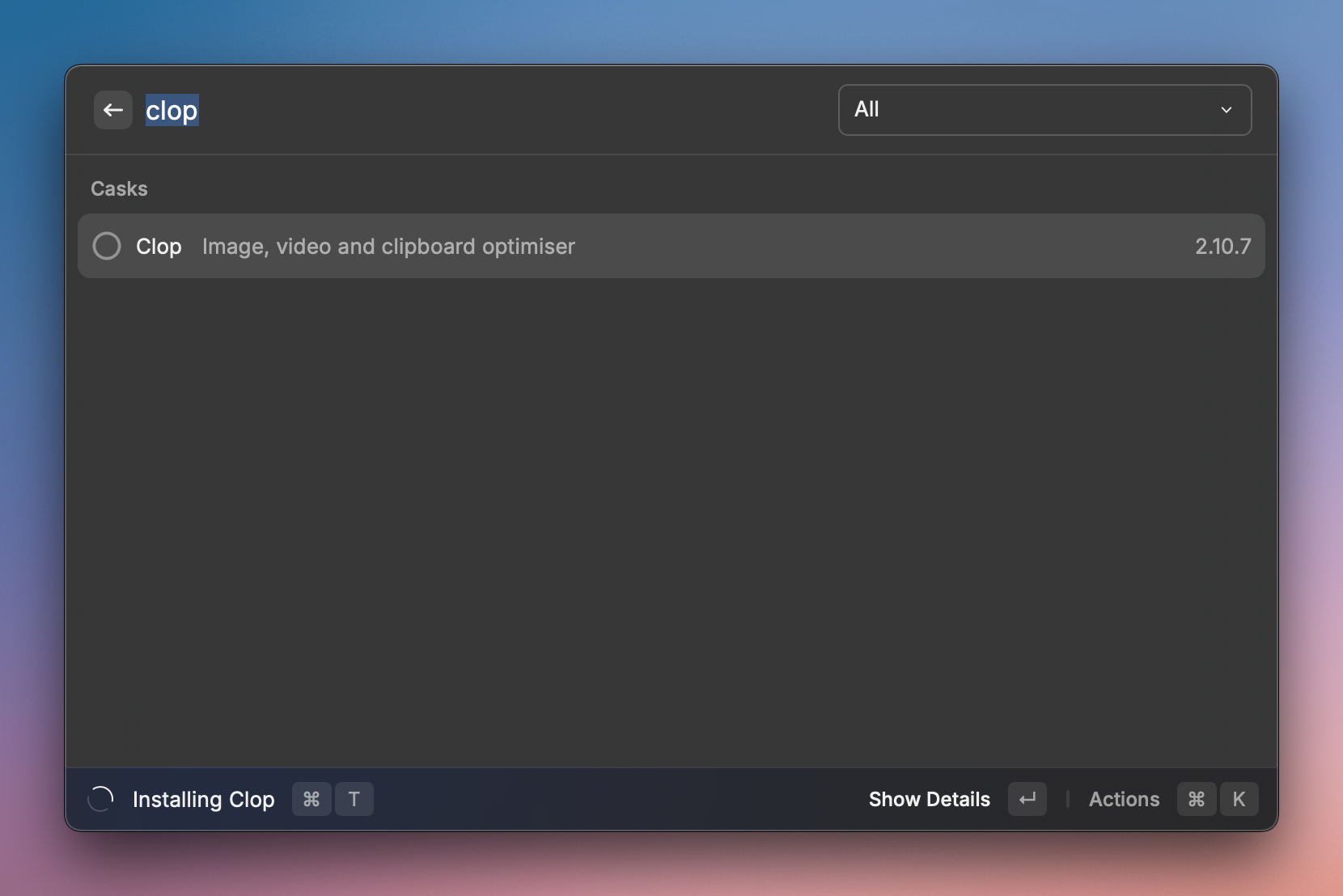
Si tu as Homebrew installé (sinon, va lire mon guide Homebrew) :
# Installation en une ligne
brew install --cask clop
Avantages :
- Mises à jour automatiques
- Désinstallation propre
- Gestion centralisée
⚠️ Pas encore Homebrew ? → Guide installation Homebrew macOS
Méthode 3 : Installation manuelle
- Télécharge Clop : lowtechguys.com/clop
- Glisse
Clop.appdans/Applications - Premier lancement : Clic droit > Ouvrir
- Autorise les permissions : Accessibilité + Enregistrement écran (si vidéos)
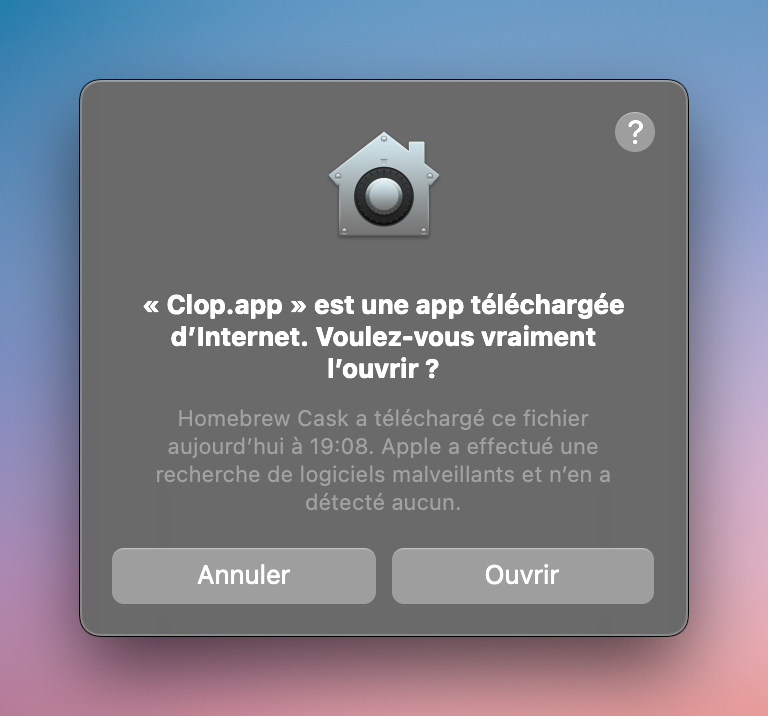
💡 Astuce : Active “Lancer au démarrage” dans les préférences. Clop doit tourner en permanence pour être efficace.
Configuration essentielle en 5 minutes
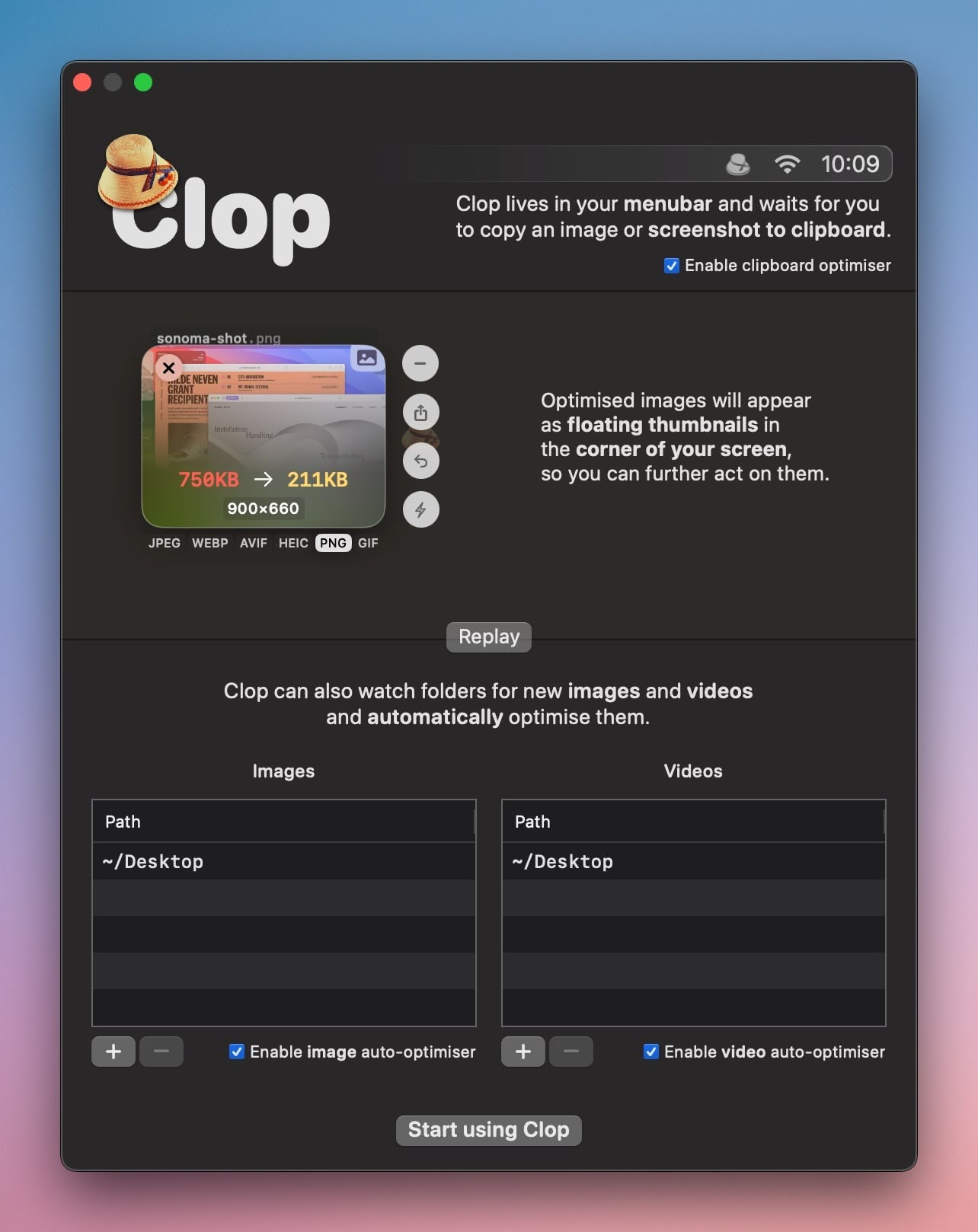
Première utilisation : Setup de base
Au premier lancement, Clop te demande :
- Accessibilité : Autoriser pour surveiller le clipboard
- Enregistrement écran (optionnel) : Pour optimiser les screencasts automatiquement
- Mode d’optimisation : Automatique (recommandé) vs Manuel
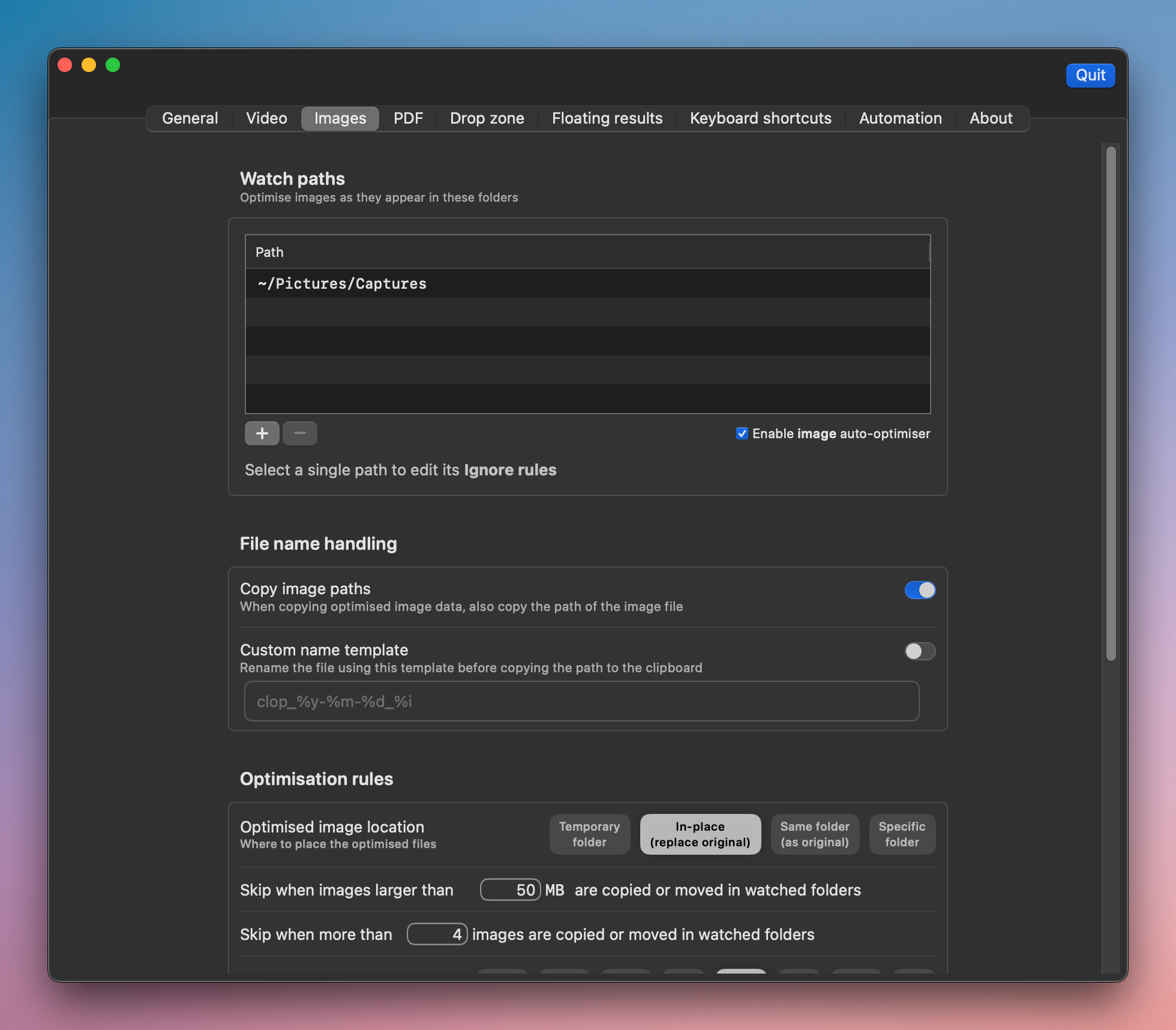
Réglages recommandés pour débutants
✅ Automatic optimization : Enabled
✅ Launch at login : Enabled
✅ Optimize clipboard images : Enabled
✅ Optimize videos : Enabled (si tu fais des screencasts)
✅ Show floating preview : Enabled (pour voir le résultat)
✅ Aggressive optimization : Disabled (pour commencer)
Pourquoi ces réglages ?
- Optimisation automatique = zéro friction
- Floating preview = tu vois ce que Clop fait (rassurant)
- Aggressive OFF = tu gardes une qualité maximale
💡 Pour les power users : Active “Aggressive optimization” si tu veux des fichiers encore plus petits (perte qualité légèrement perceptible).
Utilisation : 3 workflows magiques
Workflow 1 : Screenshots automatiques
Le problème : Tu fais 20 screenshots par jour pour ton blog/docs/emails. Chacun fait 5-8 Mo.
Avec Clop :
- Tu fais ton screenshot (Cmd+Shift+4)
- Clop détecte l’image dans le clipboard
- Compression automatique en 0.5 seconde
- Tu colles (Cmd+V) → Version optimisée !
Résultat : Screenshot qui passerait pas dans un email ? Maintenant il passe. Simple.
Workflow 2 : Screencasts (enregistrements écran)
Le problème : Tu enregistres une démo de 2 minutes. Fichier MOV de 80 Mo. Impossible à envoyer.
Avec Clop :
- Tu fais ton screencast (Cmd+Shift+5)
- Tu arrêtes l’enregistrement
- Clop l’optimise automatiquement pendant que tu continues à bosser
- Une miniature flottante apparaît avec le fichier optimisé (8 Mo)
- Tu glisses-déposes dans Slack/email/Notion
Gain : 80 Mo → 8 Mo. 90% de réduction. Qualité visuelle identique.
Bonus : Clop utilise le Media Engine de ton Mac (M1/M2/M3/M4) pour encoder sans bouffer le CPU. Batterie préservée.
Workflow 3 : Drag & Drop intelligent
Le problème : Tu as 10 images à compresser avant de les uploader sur ton site WordPress.
Avec Clop :
- Ouvre la Drop Zone de Clop (icône menu bar)
- Glisse tes 10 images dans la zone
- Clop les compresse en batch
- Tu récupères les versions optimisées prêtes à uploader
Alternative : Configure Clop pour surveiller un dossier (ex: ~/Downloads). Tout ce qui y tombe est automatiquement optimisé.
Fonctionnalités avancées
1. Downscaling intelligent
Problème : Ton screenshot fait 3840x2160 (4K) mais tu n’as besoin que de 1920x1080 pour un article de blog.
Solution Clop :
- Après compression, un bouton flottant apparaît
- Clique dessus → Options de downscaling
- Choisis : 90%, 75%, 50%, 25% ou résolution custom
- Clop redimensionne + re-compresse
Résultat : Screenshot 4K de 8 Mo → Image 1080p de 200 Ko. 96% de réduction.
2. Conversion de formats
Clop convertit automatiquement les formats moins compatibles :
- HEIC (iPhone) → JPEG (universel)
- TIFF → PNG
- MOV → MP4 (plus compatible web)
Cas d’usage : Tu reçois des photos iPhone en HEIC. Tu les copies. Clop les convertit en JPEG automatiquement. Tu colles dans Gmail. Ça marche.
3. Crop et aspect ratio
Tu peux cropper images et vidéos directement depuis le floating preview :
- Clique sur le thumbnail flottant
- Choisis “Crop”
- Sélectionne une zone ou un aspect ratio (16:9, 4:3, 1:1, custom)
- Clop crop + re-optimise
Gain de temps : Plus besoin d’ouvrir un éditeur séparé.
4. Intégration macOS Shortcuts
Pour les power users : Clop s’intègre avec Shortcuts.app.
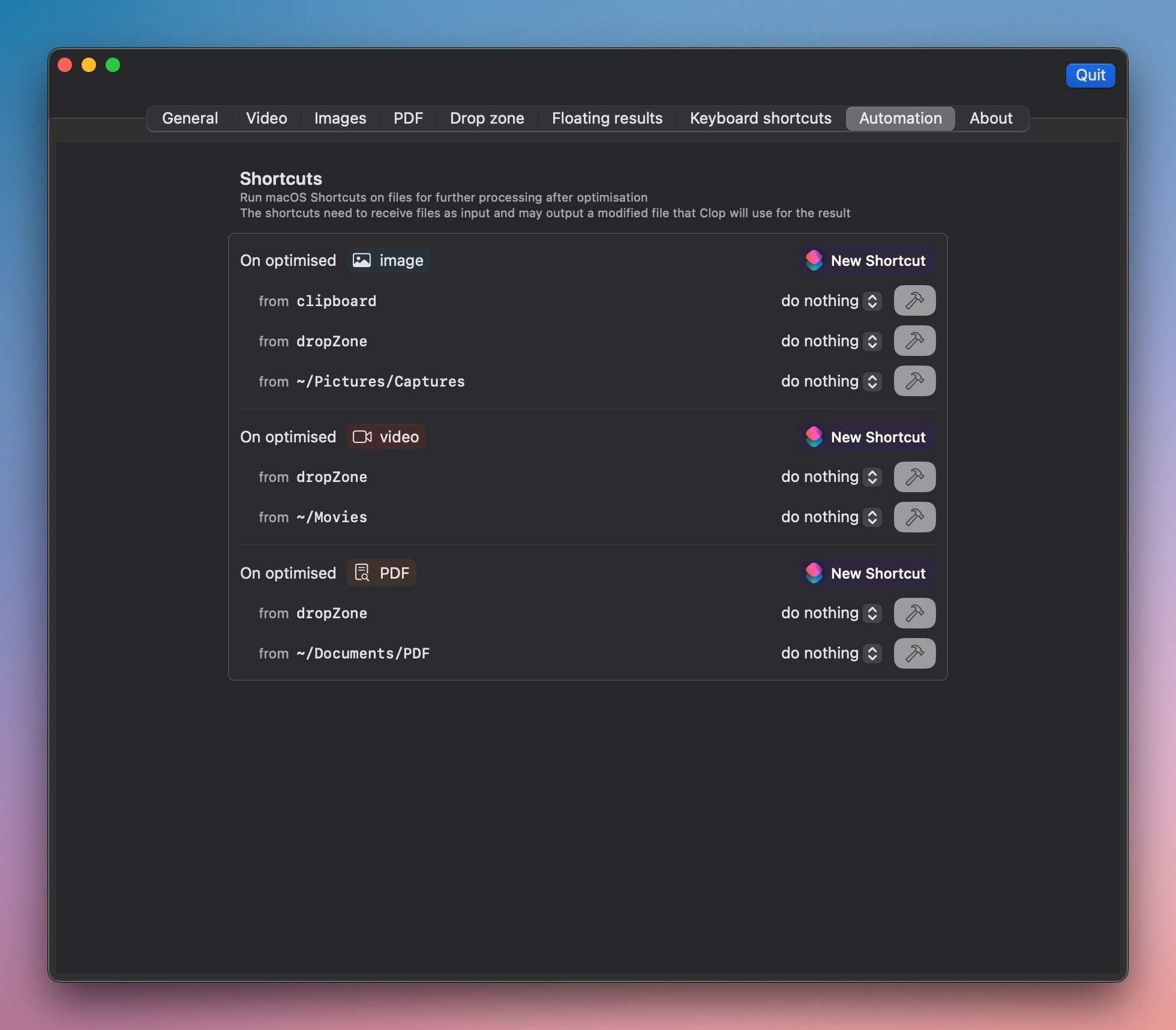
Exemples de workflows :
A. Optimisation automatique des photos avant email
1. Sélectionne photos dans Finder
2. Raccourci Shortcuts : "Optimize and Email"
3. Clop optimise → Ouvre Mail avec photos attachées
B. Pipeline YouTube
1. Enregistre screencast
2. Clop optimise vidéo
3. Shortcuts upload sur Google Drive automatiquement
C. Batch processing dossier complet
1. Sélectionne dossier avec 100 images
2. Shortcuts appelle Clop SDK
3. Toutes les images optimisées en 30 secondes
5. Folders watching (surveillance de dossiers)
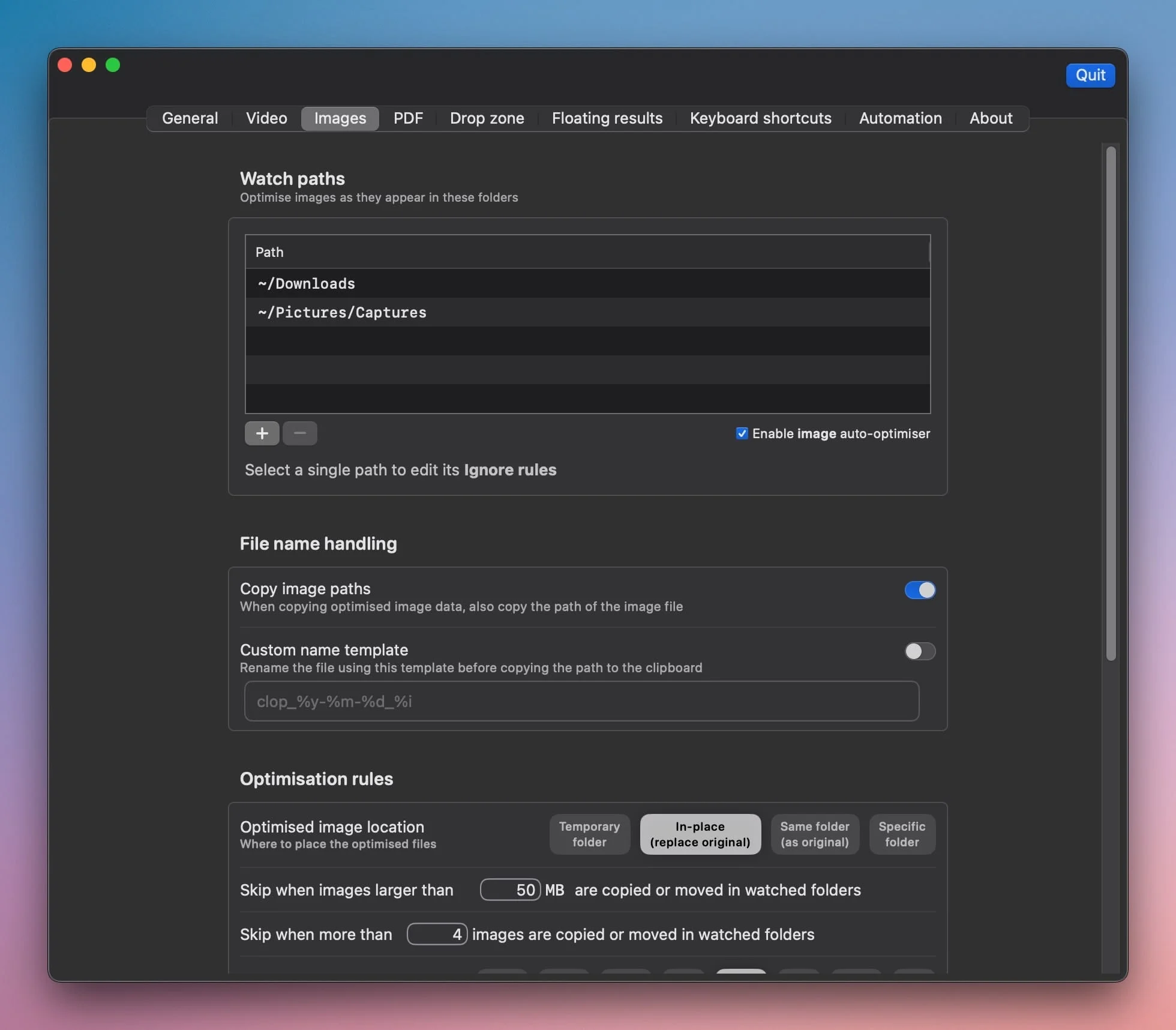
Configure Clop pour surveiller des dossiers spécifiques :
Setup :
- Préférences Clop > Folders
- Ajoute un dossier (ex:
~/Screenshots) - Choisis l’action : Optimiser + remplacer OU Optimiser + copier ailleurs
Cas d’usage : Tu sauvegardes tous tes screenshots dans un dossier. Clop les optimise automatiquement dès qu’ils apparaissent. Zéro manipulation manuelle.
6. Intégration CleanShot X / Shottr
Si tu utilises CleanShot X ou Shottr (apps screenshots premium), Clop s’intègre nativement :
Configuration :
- Dans CleanShot X : Active “Copy to clipboard after capture”
- Clop détecte les screenshots CleanShot
- Optimisation automatique avant que tu colles
Résultat : Tu gardes la qualité CleanShot, mais avec des fichiers 10x plus petits.
Tu utilises déjà WebP sur macOS ? Combine Clop + WebP pour des gains encore plus importants.
Clop vs les alternatives : Le match
Clop vs ImageOptim
| Critère | Clop | ImageOptim |
|---|---|---|
| Automatisation | ✅ Clipboard + folders | ❌ Drag & drop manuel |
| Vidéos | ✅ MP4, MOV, GIF | ❌ Images uniquement |
| PDFs | ✅ Optimisation PDF | ❌ Non supporté |
| Prix | 💰 Gratuit (5 fichiers/session) ou 15$ lifetime | 💰 Gratuit complet |
| Interface | 🎯 Floating preview + drop zone | 🗂️ Fenêtre classique |
Verdict : ImageOptim est excellent pour du batch processing manuel, mais Clop gagne sur l’automatisation et le support multi-formats.
Usage idéal : Utilise Clop au quotidien (clipboard automatique) + ImageOptim pour optimiser un dossier entier de 500 images ponctuellement.
Clop vs TinyPNG / Squoosh
| Critère | Clop | TinyPNG | Squoosh |
|---|---|---|---|
| Localisation | 🖥️ App native macOS | ☁️ Service web | ☁️ Service web |
| Formats | PNG, JPEG, HEIC, GIF, MP4, MOV, PDF | PNG, JPEG | Tous formats images |
| Automatisation | ✅ Clipboard + folders | ❌ Upload manuel | ❌ Upload manuel |
| Batch processing | ✅ Drag & drop | ✅ Jusqu’à 20 fichiers | ❌ Un par un |
| Prix | Gratuit (limité) ou 15$ | Gratuit (limité) ou 25$/an | Gratuit complet |
Verdict : TinyPNG et Squoosh sont pratiques pour un usage ponctuel, mais Clop gagne sur la productivité (pas besoin d’ouvrir un navigateur, tout est automatique).
Clop vs Compressor / HandBrake (vidéos)
| Critère | Clop | Compressor | HandBrake |
|---|---|---|---|
| Simplicité | ⭐⭐⭐⭐⭐ | ⭐⭐ | ⭐⭐⭐ |
| Automatisation | ✅ Compression auto screencasts | ❌ Manuel | ❌ Manuel |
| Vitesse | ⚡ Utilise Media Engine (M1+) | 🐌 CPU intensif | 🐌 CPU/GPU |
| Presets vidéo | 🎯 1 preset optimisé | 🎛️ 50+ presets | 🎛️ 100+ presets |
| Prix | 15$ lifetime | 50$ (part Logic Pro) | Gratuit open source |
Verdict : Pour des screencasts rapides, Clop est imbattable. Pour de l’encodage vidéo pro avec contrôle total, HandBrake reste le roi.
Cas d’usage concrets
Cas 1 : Blogueur / Créateur de contenu (mon cas)
Problème : J’écris 10-15 articles par mois avec 15-20 screenshots chacun. Fichiers trop lourds pour WordPress (limite 10 Mo/fichier).
Avec Clop :
Workflow quotidien :
1. Screenshot d'un terminal (Cmd+Shift+4)
2. Clop compresse : 6 Mo → 600 Ko
3. Je colle dans Obsidian
4. Upload vers WordPress : aucun problème

Gain : Plus de message "fichier trop lourd"
Temps gagné : 5 min par article = 50-75 min/mois
Je combine Clop avec mon workflow WebP macOS pour des images encore plus optimisées.
Cas 2 : Support technique / Documentation
Problème : Tu envoies 20-30 screenshots par jour à tes collègues/clients par email ou Slack. Les pièces jointes font exploser les boîtes mail.
Avec Clop :
Avant Clop :
- Screenshot : 8 Mo
- Email bloqué : "Fichier trop volumineux"
- Export manuel Preview : 2 minutes
- Re-test : 1 minute
Total : 3 minutes par screenshot

Avec Clop :
- Screenshot : 8 Mo → 800 Ko (auto)
- Colle dans email : 0 secondes
Total : 0 secondes supplémentaires

Gain sur 20 screenshots/jour : 1 heure par jour
Cas 3 : Créateur YouTube / Vidéaste
Problème : Tu enregistres des screencasts pour tes tutos. Fichiers MOV de 500 Mo - 2 Go. Upload YouTube interminable.
Avec Clop :
Screencast 10 min :
- MOV original : 1.5 Go
- Clop optimise : 150 Mo (90% réduc)
- Upload YouTube : 15 min au lieu de 2h

Bonus :
- Utilise Media Engine (M1/M2)
- Batterie non impactée
- Qualité 1080p préservée
Cas 4 : Designer / Graphiste
Problème : Tu partages des mockups et wireframes avec clients. Fichiers PNG énormes. Clients ouvrent sur téléphone = galère.
Avec Clop :
Workflow client :
1. Export Figma : PNG 4K, 12 Mo
2. Copie dans clipboard
3. Clop compresse + downscale à 1080p
4. Colle dans email : 1.2 Mo
5. Client ouvre sur iPhone : instantané

Alternative sans Clop :
1. Export Figma
2. Ouvre Photoshop
3. "Save for Web"
4. Ajuste qualité manuellement
5. Export
Total : 5 minutes par fichier
Troubleshooting : Les pièges à éviter
Problème 1 : Clop ne détecte pas mes screenshots
Symptôme : Tu fais un screenshot, rien ne se passe.
Causes possibles :
- Clop n’est pas lancé
- Permissions Accessibilité non accordées
- App de screenshot tierce (CleanShot X) configurée pour ne pas copier dans clipboard
Solutions :
- Vérifie que Clop tourne : Icône dans menu bar visible ?
- Permissions : Réglages Système > Confidentialité > Accessibilité → Coche Clop
- CleanShot X : Active “Copy to clipboard after capture”
Problème 2 : Qualité dégradée visible
Symptôme : Tes images compressées ont des artefacts visibles (pixellisation, banding).
Solutions :
- Désactive “Aggressive optimization” dans les préférences
- Augmente la qualité : Préférences > Quality slider à 90%
- Pour photos : Utilise JPEG quality 85% minimum
💡 Astuce : Pour des photos artistiques où chaque détail compte, désactive Clop temporairement (icône menu bar > Pause).
Problème 3 : Clop ralentit mon Mac
Symptôme : Ventilateurs qui tournent, Mac qui lag pendant la compression.
Causes :
- Compression de vidéos 4K massives
- Aggressive optimization activé sur de très gros fichiers
Solutions :
- Désactive l’optimisation vidéo si tu ne fais pas de screencasts
- Limite la résolution : Préférences > Max resolution 1080p
- Sur Mac Intel : Réduis le nombre de fichiers traités simultanément
💡 Note : Sur Apple Silicon (M1+), le Media Engine encode les vidéos sans CPU → aucun ralentissement.
Problème 4 : Licence ne reste pas activée (version payante)
Symptôme : Clop redemande la licence à chaque redémarrage.
Solution officielle :
# Supprimer les fichiers de licence corrompus
rm -rf "$HOME/Library/Application Support/Clop/"*
killall Clop
open -a Clop

# Puis réactive avec ta clé
Vérifier que Paddle n’est pas bloqué :
- Ouvre Safari : v3.paddleapi.com/3.2/license/verify
- Si ça charge → OK
- Si erreur → Ton firewall (Little Snitch, LuLu) bloque Paddle
⚠️ Note : Ce problème ne concerne que la version payante. La version gratuite n’a pas de licence.
Version gratuite vs Pro : Faut-il payer ?
Version gratuite (0€)
Limitations :
- ✅ Optimisation clipboard automatique
- ✅ Images, vidéos, PDFs
- ✅ Downscaling et crop
- ❌ Limite : 5 fichiers par session
C’est suffisant si :
- Tu fais 5-10 screenshots par jour max
- Usage occasionnel
- Tu veux tester avant d’acheter
Version Pro (15$ lifetime)
Ce que tu gagnes :
- ✅ Optimisations illimitées
- ✅ Folders watching (surveillance dossiers)
- ✅ Batch processing sans limite
- ✅ Priority support
Ça vaut le coup si :
- Tu fais +20 screenshots par jour
- Tu crées du contenu régulièrement (blog, YouTube, docs)
- Tu veux automatiser complètement ton workflow
Mon avis perso : 15$ lifetime pour une app que j’utilise 50 fois par jour ? No brainer. C’est le prix de 2 cafés Starbucks.
Alternative : Clop est aussi disponible sur Setapp (abonnement 10$/mois pour 240+ apps). Si tu utilises déjà Setapp, c’est inclus.
Alternatives si Clop ne te convient pas
1. ImageOptim (gratuit, images uniquement)
Pour qui : Batch processing d’images, pas besoin d’automatisation
- Site officiel ImageOptim
- Gratuit, open source
- Excellents algos de compression
- Mais : Drag & drop manuel, pas de vidéos
2. Squoosh (gratuit, web)
Pour qui : Usage ponctuel, pas d’installation
- squoosh.app
- Tous formats images
- Comparaison avant/après visuelle
- Mais : Web only, pas d’automatisation
3. HandBrake (gratuit, vidéos pro)
Pour qui : Encodage vidéo avancé avec contrôle total
- handbrake.fr
- 100+ presets vidéo
- Open source
- Mais : Complexe, pas d’automatisation screencasts
4. TinyPNG (freemium, web)
Pour qui : Compression PNG/JPEG simple
- tinypng.com
- Excellent ratio compression/qualité
- API disponible
- Mais : 20 fichiers max gratuit, web only
Conclusion : Faut-il installer Clop ?
La réponse courte : OUI, si tu manipules images/vidéos régulièrement sur macOS.
Les 3 raisons d’installer Clop maintenant :
- ✅ C’est automatique : Tu copies, Clop compresse, tu colles. Zéro friction.
- ✅ C’est gratuit : Version free largement suffisante pour débuter (5 fichiers/session)
- ✅ Gain de temps massif : 1-2 heures économisées par semaine
Ce que j’aime :
- Automatisation totale (clipboard + folders)
- Compression intelligente (perte qualité imperceptible)
- Support multi-formats (images, vidéos, PDFs)
- Utilise le Media Engine (Apple Silicon) → batterie préservée
- Interface minimaliste (floating preview discret)
Ce qui pourrait être mieux :
- Version gratuite limitée à 5 fichiers/session (mais 15$ lifetime = bon deal)
- Aggressive mode peut dégrader la qualité photos artistiques
- Pas de presets avancés comme HandBrake (mais c’est voulu, simplicité first)
Mon verdict perso : J’utilise Clop tous les jours depuis 8 mois. Combiné avec rcmd et WebP, c’est le trio gagnant productivité macOS.
Temps d’adaptation : 0 seconde. Tu installes, tu configures une fois, tu oublies. Ça tourne en arrière-plan.
ROI : Si tu fais 20 screenshots par jour et que Clop te fait gagner 30 secondes par screenshot, ça fait 10 minutes par jour = 60 heures par an. Pour 0€ (ou 15$ si version Pro).
Et si tu veux personnaliser encore plus l’interface de ton MacBook, j’ai publié un guide sur Boring.Notch qui transforme la notch en hub d’informations utiles — totalement gratuit et open-source.
Alors, prêt à dire adieu aux fichiers trop lourds ? 🚀
🔗 Articles connexes qui pourraient t’intéresser
- Réduire la taille des images Mac avec WebP : Combine Clop + WebP pour une compression ultime
- rcmd : Le raccourci qui tue Cmd+Tab : Switch entre apps ultra-rapidement
- Raycast : L’outil qui transforme macOS : Launcher complet pour automatiser tes workflows
- Installation Homebrew sur macOS : Indispensable pour installer Clop et autres outils
💡 Ressources utiles
- Site officiel Clop
- GitHub Clop (open source)
- Clop sur Mac App Store
- Clop SDK (pour devs)
- Low Tech Guys (tous leurs outils)