💡 TL;DR
- Raycast est un launcher macOS gratuit qui remplace Spotlight, clipboard history, snippets, window management inclus
- Installe en 2 minutes via
brew install --cask raycastou depuis raycast.com- La version gratuite couvre 90% des besoins, le Pro (96$/an) ajoute l’IA et le Cloud Sync
Table des matières
Table des matières
- Introduction : Pourquoi Spotlight ne suffit plus
- Raycast macOS : qu’est-ce que c’est ?
- Installation et premiers pas
- Les features qui changent la vie
- Les extensions indispensables
- Raycast vs Spotlight vs Alfred : le match sans pitié
- Version gratuite vs Pro : as-tu vraiment besoin de payer ?
- Cas d’usage concrets : comment je gagne 2h par jour
- Conclusion
- Pour aller plus loin
- Articles connexes
Introduction : Pourquoi Spotlight ne suffit plus
Soyons honnêtes deux secondes : Spotlight, c’était cool en 2010. Mais en 2026, ouvrir une app ou chercher un fichier, c’est le strict minimum. Si tu bosses sur Mac et que tu passes encore 50% de ton temps à cliquer dans le Dock ou à fouiller dans le Finder, on a un problème.
T’as déjà calculé combien de temps tu perds par jour à :
- Chercher un fichier noyé dans tes dossiers
- Copier une URL que t’as écrasée 3 secondes après
- Basculer entre 12 fenêtres ouvertes pour trouver la bonne
- Retaper « cordialement, » pour la 47ème fois cette semaine
Spoiler : c’est beaucoup trop.
C’est là que Raycast macOS débarque. Un launcher gratuit, ultra-puissant, extensible à l’infini, qui transforme ton Mac en véritable machine de guerre productive. Et le meilleur ? Tu vas te demander comment t’as fait pour vivre sans.
Raycast macOS : qu’est-ce que c’est ?
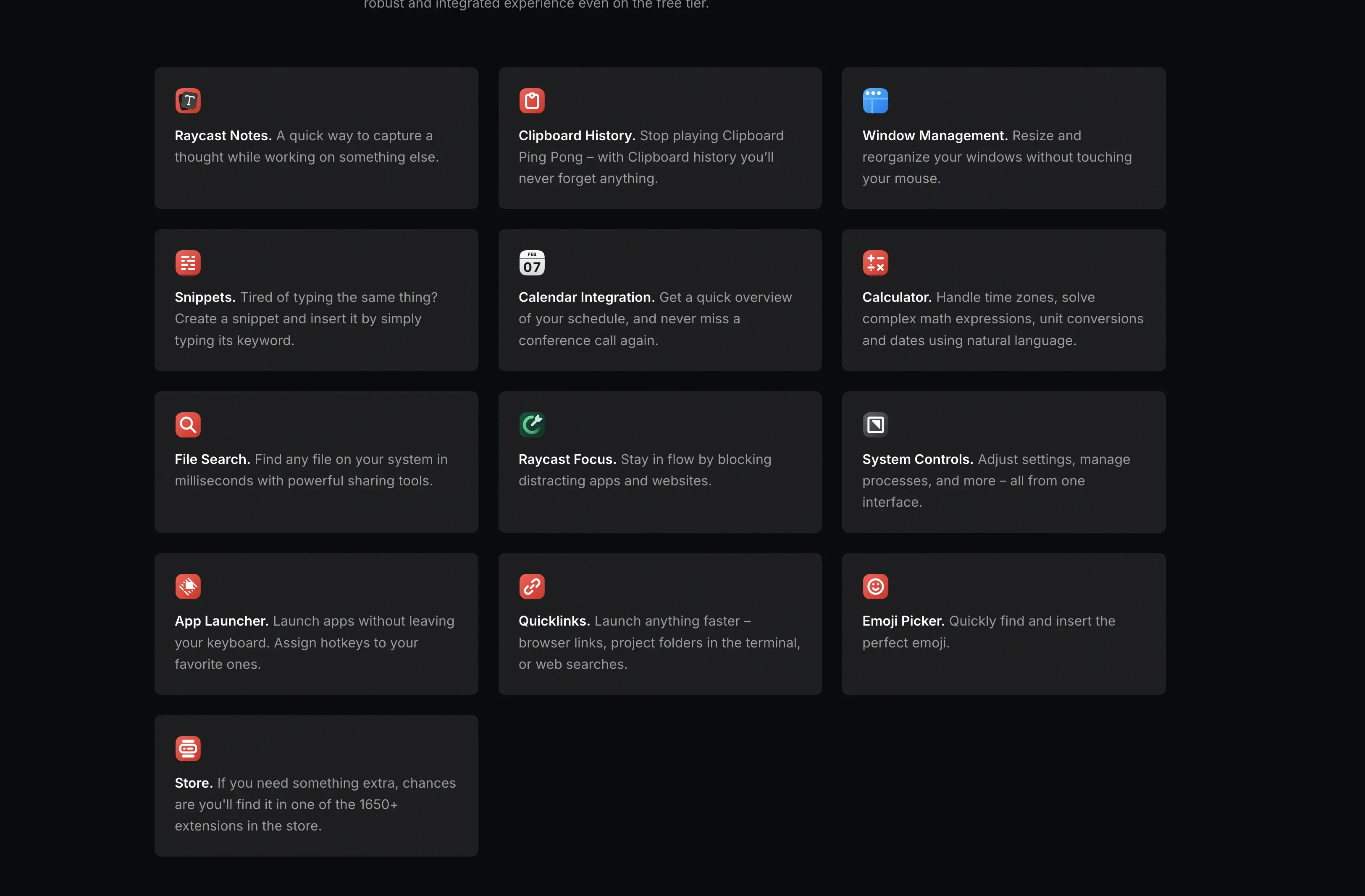
Imagine Spotlight. Maintenant imagine qu’on lui donne des stéroïdes, une API extensible, un store d’extensions, de l’IA intégrée, et qu’on le rende 100x plus rapide. Voilà Raycast.
Concrètement, c’est un launcher (comme Alfred ou Spotlight), mais qui va bien plus loin :
- ⌨️ Contrôle tout au clavier : apps, fichiers, actions, services web
- 🧩 Extensions gratuites : GitHub, Docker, Notion, Slack, Jira, Spotify…
- 🤖 IA intégrée : ChatGPT, Claude, Gemini directement dans la barre de recherche
- 📋 Clipboard History : historique de tous tes copier-coller (avec recherche)
- 🪟 Window Management : redimensionne tes fenêtres en une touche
- ⚡ Snippets : templates réutilisables pour emails, code, réponses types
- 🔗 Quicklinks : ouvre tes sites favoris en 3 lettres
Et tout ça, c’est gratuit. Oui, tu as bien lu.
Installation et premiers pas
Étape 1 : Télécharge Raycast
Va sur raycast.com et clique sur « Download ». C’est un .dmg classique, aucun piège.
# Ou en CLI si t'es du genre à flex avec Homebrew
brew install --cask raycast
Étape 2 : Lance Raycast et configure le raccourci
Au premier lancement, Raycast te demande de remplacer le raccourci Spotlight (⌘ + Espace). Accepte. C’est le geste le plus rentable de ta journée.
Si tu préfères garder Spotlight, tu peux définir un raccourci dédié dans Raycast → Preferences → General → Raycast Hotkey.
Étape 3 : Explore les commandes de base
Dès le premier lancement, tape dans la barre :
Calculator→ calcul instantanéClipboard History→ tout ton presse-papiersWindow Management→ organise tes fenêtresSnippets→ tes modèles de texte
La complétion automatique est redoutablement rapide. Après 2-3 utilisations, Raycast apprend tes habitudes et remonte tes commandes préférées en tête.
Les features qui changent la vie
Clipboard History : ne perds plus jamais un copier-coller
T’as déjà copié un lien, copié autre chose par-dessus, et perdu le premier ? Ça n’arrivera plus.
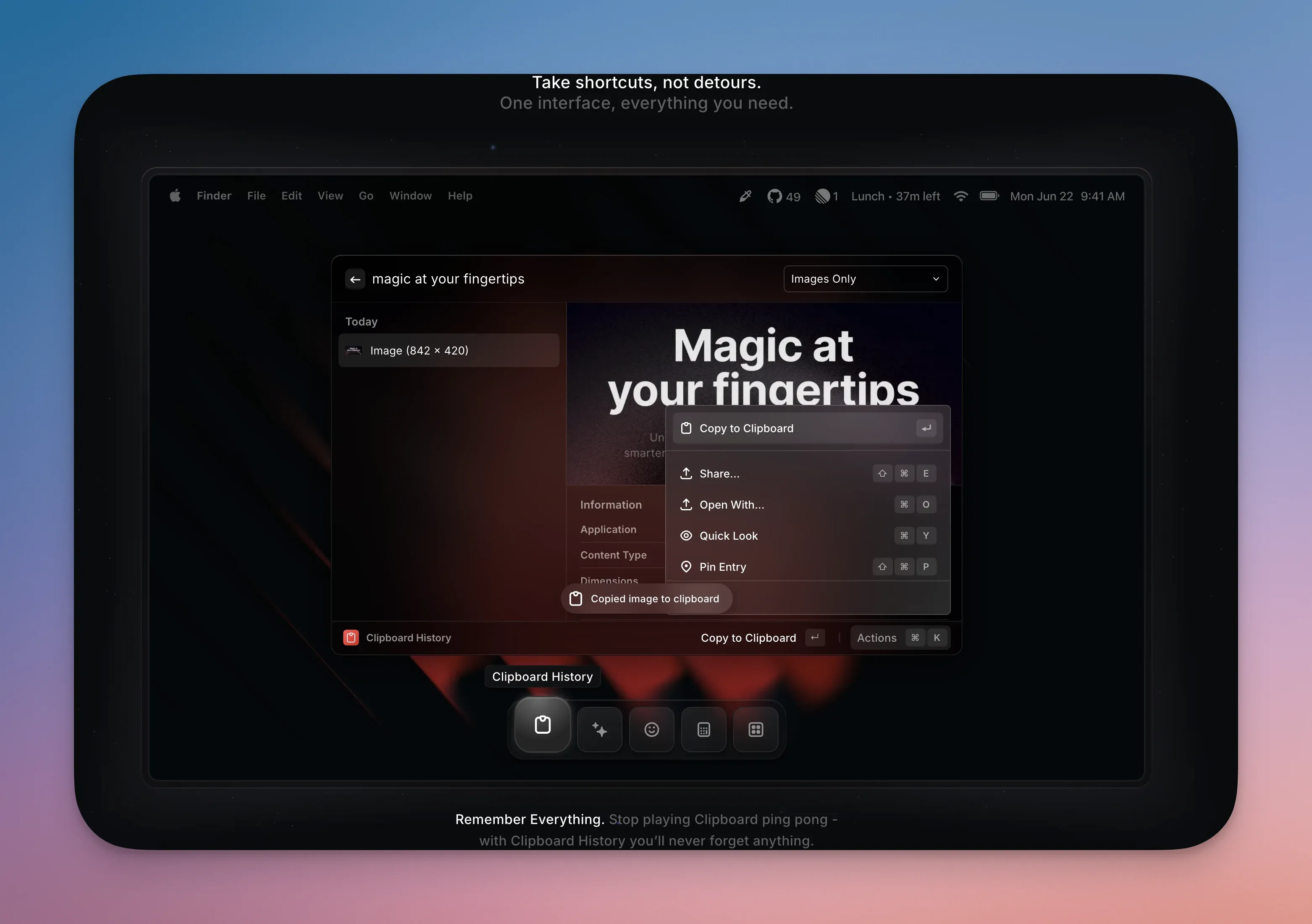
Raycast garde un historique de tous tes copier-coller : textes, URLs, images, code. Ouvre-le via la commande Clipboard History dans Raycast et cherche n’importe quoi dans l’historique.
Ce que j’utilise le plus :
- Retrouver une URL copiée il y a 45 minutes
- Réutiliser un snippet de code sans le retaper
- Copier plusieurs éléments à la suite et les coller dans l’ordre
Version gratuite : historique sur 3 mois. Version Pro : illimité.
💡 Astuce : configure le raccourci Clipboard History sur ⌘ + Shift + V dans Preferences → Extensions → Clipboard History → Hotkey. C’est le geste qui sauve le plus de temps au quotidien.
Window Management : Magnet intégré, gratuit
J’utilisais Magnet avant. Depuis que j’ai Raycast, c’est désinstallé.
Raccourcis (à configurer dans Preferences → Extensions → Window Management) :
| Action | Exemple de raccourci |
|---|---|
| Moitié gauche | Ctrl + Opt + ← |
| Moitié droite | Ctrl + Opt + → |
| Plein écran | Ctrl + Opt + Entrée |
| Quart supérieur gauche | Ctrl + Opt + U |
| Centre (70%) | Ctrl + Opt + C |
Tu peux tout reconfigurer dans Preferences → Extensions → Window Management. J’ai gardé les defaults, ils sont suffisamment bien pensés.
Snippets : arrête de retaper les mêmes trucs
Les Snippets, c’est des modèles de texte déclenchés par un keyword. Tu tapes ;mail, ça se remplace par ton template d’email complet.
Exemple :
Keyword: ;mail
Texte:
Bonjour,

J'espère que tu vas bien. Je reviens vers toi concernant...

Cordialement,
Brandon
Tape ;mail n’importe où → le texte se remplace automatiquement.
Cas d’usage :
- Emails types
- Commandes CLI fréquentes (
docker ps -a,git log --oneline) - Réponses support client
- Signatures d’emails
Quicklinks : tes URLs favorites à portée de doigts
Les Quicklinks, c’est des bookmarks sous stéroïdes.
Exemple :
Name: GitHub Search
Link: https://github.com/search?q={Query}
Alias: gh
Tape gh raycast → recherche « raycast » sur GitHub. Le paramètre {Query} est remplacé par ce que tu tapes après l’alias.
Calculator : le seul calculateur qui te comprend
Pas besoin de lancer une app. Tape ton calcul directement dans Raycast :
50 * 12           → 600
15% de 1200       → 180
sqrt(144)         → 12
2^10              → 1024
Appuie sur Entrée → le résultat est copié dans ton clipboard. L’historique de tes calculs est sauvegardé.
Les extensions indispensables
Raycast a un Store d’extensions gratuit. Voici les must-have :
| Extension | Utilité | Commande |
|---|---|---|
| GitHub | Voir tes repos, issues, PRs | gh |
| Docker | Gérer tes containers | docker |
| Brew | Installer/mettre à jour des apps | brew search |
| Port Manager | Voir les ports ouverts, kill un process | port |
| Translator | Traduction instantanée | translate |
| Spotify | Contrôler la lecture | spotify |
| Color Picker | Récupérer des couleurs à l’écran | color |
Pour installer une extension :
- Tape
storedans Raycast - Cherche l’extension
- Clique sur « Install »
Pas de compte requis. Pas de paiement. C’est ça qui est beau.
Envie d’aller plus loin ? 👉 J’ai rédigé un guide complet sur les 10 Extensions Raycast indispensables pour développeurs et sysadmins avec installation détaillée, configuration, et cas d’usage concrets pour chaque extension.
Raycast vs Spotlight vs Alfred : le match sans pitié
| Feature | Spotlight | Alfred | Raycast |
|---|---|---|---|
| Prix | Gratuit | £34 (Powerpack) | Gratuit |
| Extensions | ❌ | ✅ (payant) | ✅ (gratuit) |
| Clipboard History | ❌ | ✅ (payant) | ✅ (gratuit) |
| Window Management | ❌ | ❌ | ✅ |
| IA intégrée | ❌ | ❌ | ✅ (Pro) |
| Snippets | ❌ | ✅ (payant) | ✅ (gratuit) |
| Interface | Basique | Old school | Moderne |
| Vitesse | Correcte | Rapide | Ultra-rapide |
Verdict : Si tu débutes, Raycast écrase tout. Si t’es un power user d’Alfred depuis 10 ans, tu peux rester sur Alfred (mais teste quand même Raycast, sérieux). J’ai un comparatif complet Raycast vs Alfred si tu veux tous les détails.
Version gratuite vs Pro : as-tu vraiment besoin de payer ?
Version gratuite (0€) :
- Toutes les features de base
- Clipboard History (3 mois max)
- Extensions illimitées
- Window Management
- Snippets
- Quicklinks
Version Pro (96$/an) :
- Raycast AI : ChatGPT, Claude, Gemini dans Raycast
- Cloud Sync : sync entre plusieurs Macs
- Clipboard illimité
- Thèmes personnalisés
- Traduction AI
Mon avis : La version gratuite est largement suffisante pour 90% des utilisateurs. Si tu bosses avec plusieurs Macs ou si tu veux de l’IA intégrée, le Pro peut valoir le coup. Mais ne paie pas si t’en as pas besoin.
Cas d’usage concrets : comment je gagne 2h par jour
Après 18 mois d’utilisation quotidienne, voilà mes 3 workflows qui font la différence.
Workflow dev
- ⌘ + Espace →
docker ps(voir mes containers) - ⌘ + Espace →
gh(voir mes PRs GitHub) - ⌘ + Espace →
port 3000(voir quel process écoute sur le port 3000)
Rédaction d’articles
- ⌘ + Espace →
;intro(snippet pour intro d’article) - ⌘ + Shift + V → retrouver une source copiée il y a 1h
- ⌘ + Espace →
translate(traduire un terme technique)
Meetings
- ⌘ + Espace →
schedule(voir mon calendrier) - ⌘ + Espace →
join meeting(rejoindre une réunion en 1 clic)
J’estime gagner ~2h par jour en éliminant les frictions inutiles. C’est une estimation conservative. Les premières semaines après installation, j’ai facilement gagné plus.
Conclusion
Si t’es sur Mac et que tu veux booster ta productivité sans effort, installe Raycast macOS. C’est gratuit, c’est rapide, et tu vas te demander comment t’as fait sans.
Les 3 raisons d’installer Raycast maintenant :
- C’est gratuit (et meilleur que des tools payants)
- Ça s’installe en 2 minutes
- Tu vas gagner un temps fou dès le premier jour
Il y a une légère courbe d’apprentissage, mais après 2-3 jours d’utilisation, tu ne reviendras jamais en arrière. Je l’ai installé sur tous mes Macs. C’est le premier outil que je configure sur une machine neuve.
Pour aller plus loin
- Site officiel Raycast
- Store d’extensions Raycast
- Documentation officielle Raycast
- Raycast vs Alfred : Test après 30 jours