
💡 TL;DR
- WailBrew est une GUI gratuite pour Homebrew : installe, mets à jour et désinstalle tes apps macOS sans toucher au Terminal
- L’interface 2026 est entièrement repensée avec une barre latérale (PAQUETS / PARCOURIR & INSTALLER / OUTILS), fini les onglets
- WailBrew couvre 90% des besoins quotidiens ; pour les services, les taps et les options avancées, le Terminal reste indispensable
Homebrew, c’est le gestionnaire de paquets le plus puissant sur macOS. Mais soyons honnêtes : taper brew install machin, brew upgrade truc, et mémoriser 50 commandes, c’est chiant.
Surtout si t’es pas à l’aise avec le Terminal.
WailBrew change la donne avec une interface graphique complète pour Homebrew. Recherche d’apps, installation one-click, mises à jour groupées, tout ça depuis une fenêtre propre, sans ligne de commande.
Dans ce guide (mis à jour en avril 2026), je te montre la nouvelle interface de WailBrew, comment l’installer et l’utiliser au quotidien, et quand tu dois quand même retourner au Terminal.
Table des matières
Table des matières
- Le problème : Homebrew est puissant mais intimidant
- Prérequis : installer Homebrew d’abord
- Installation de WailBrew macOS
- L’interface WailBrew 2026 : le tableau de bord
- Parcourir et installer des apps
- Gérer les mises à jour : la section Obsolètes
- Ce que WailBrew fait en arrière-plan
- Limites de WailBrew : quand tu dois retourner au Terminal
- Comparaison : WailBrew vs alternatives
- Workflow recommandé : WailBrew + Terminal
- Tips et astuces WailBrew 2026
- Transition vers le Terminal : commandes essentielles
- Conclusion
- Pour aller plus loin
- Articles connexes
Le problème : Homebrew est puissant mais intimidant
Homebrew est LE gestionnaire de paquets macOS. Si t’es admin système ou développeur, c’est indispensable.
Mais pour beaucoup de gens, le Terminal fait peur. Taper des commandes, gérer des dépendances, comprendre la différence entre formula et cask… c’est une vraie barrière à l’entrée.
Ce que WailBrew résout
Avec WailBrew, tu fais tout ce que Homebrew fait, mais en cliquant au lieu de taper :
| Action | Homebrew CLI | WailBrew GUI |
|---|---|---|
| Installer une app | brew install nom-app | PARCOURIR & INSTALLER > clic ⊕ |
| Mettre à jour tout | brew upgrade | Obsolètes > Tout mettre à jour |
| Désinstaller | brew uninstall nom-app | Clic sur l’icône ⊗ |
| Apps installées | brew list | Section Installées (versions + tailles) |
| Apps obsolètes | brew outdated | Section Obsolètes (badge dans la sidebar) |
| Nettoyage | brew cleanup | OUTILS > Nettoyage |
WailBrew ne remplace pas Homebrew. Il l’enrobe dans une GUI moderne.
Prérequis : installer Homebrew d’abord
WailBrew ne peut pas fonctionner sans Homebrew. C’est une interface graphique, pas un gestionnaire de paquets standalone.
Si t’as pas encore Homebrew, lis d’abord mon guide d’installation Homebrew. C’est une commande à copier-coller dans le Terminal, ça prend 2 minutes.
⚠️ Attention : Si tu lances WailBrew sans Homebrew installé, l’app refuse de démarrer et affiche une erreur. Homebrew en premier, WailBrew ensuite.
Une fois Homebrew installé, reviens ici.
Installation de WailBrew macOS

WailBrew propose trois méthodes d’installation. Pour la plupart des gens : téléchargement direct ou via Homebrew.
Téléchargement direct
- Va sur wailbrew.app
- Clique sur Download for macOS (version Latest, ~15 Mo, macOS 11.0+)
- Ouvre le
.dmget glisse WailBrew dans/Applications - Lance WailBrew
Au premier lancement, WailBrew détecte automatiquement Homebrew et charge ton environnement.
Via Homebrew (méta mais pratique)
Tu veux installer l’interface graphique de Homebrew… avec Homebrew. Oui, c’est méta. Non, ça marche très bien :
brew install --cask wailbrewAvantage : WailBrew se met à jour automatiquement avec tes autres Casks, comme n’importe quelle app installée via Homebrew.
L’interface WailBrew 2026 : le tableau de bord
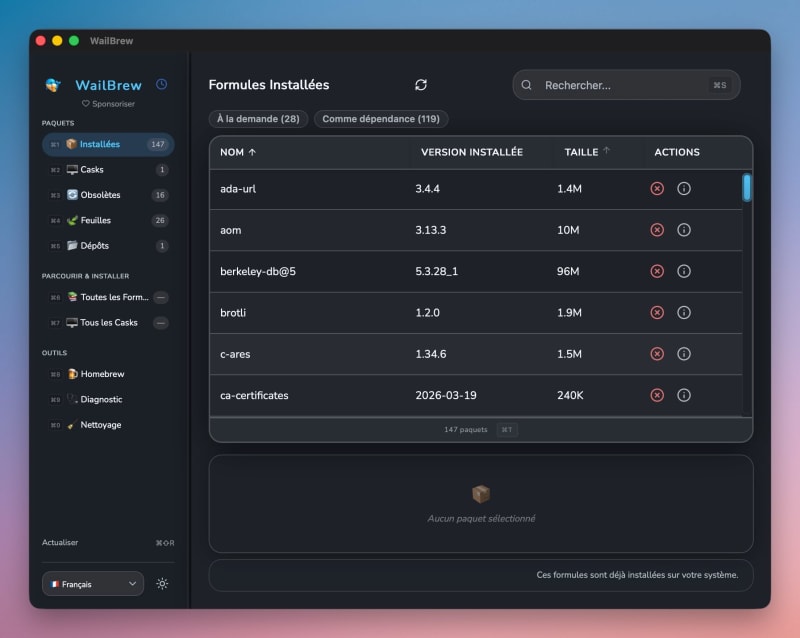
L’interface a été entièrement repensée depuis la version 2024. Fini les onglets, WailBrew fonctionne maintenant avec une barre latérale divisée en trois sections.
La barre latérale : ton centre de contrôle
Section PAQUETS
C’est ton inventaire Homebrew en temps réel :
- Installées, toutes les formules installées (avec compteur)
- Casks, les applications GUI installées via Homebrew
- Obsolètes, les packages qui ont une mise à jour dispo (badge rouge si y’en a)
- Feuilles, les formules que t’as installées directement, pas comme dépendance d’une autre app. Pratique pour repérer ce que tu peux supprimer sans rien casser.
- Dépôts, tes taps Homebrew actifs (repos tiers)
Section PARCOURIR & INSTALLER
- Toutes les Formules, le catalogue des outils CLI Homebrew (8 000+ formules)
- Tous les Casks, le catalogue des apps GUI (7 000+ casks)
C’est ici que tu cherches et installes de nouvelles apps.
Section OUTILS
- Homebrew, met à jour Homebrew lui-même (
brew update) - Diagnostic, vérifie que ton environnement Homebrew est sain (
brew doctor) - Nettoyage, supprime les anciennes versions stockées (
brew cleanup)
Le bouton Actualiser en bas de la sidebar (raccourci ⌘⌥R) force un rechargement complet de tous les paquets.
Vue Formules Installées
La vue principale affiche un tableau avec :
- NOM, trié alphabétiquement par défaut (clic sur l’en-tête pour changer)
- VERSION INSTALLÉE
- TAILLE, pratique pour repérer ce qui bouffe de l’espace disque
- ACTIONS, boutons ⊗ (désinstaller) et ⓘ (infos détaillées)
Deux onglets dans cette vue :
- À la demande, ce que t’as installé toi-même
- Comme dépendance, ce qu’Homebrew a installé automatiquement pour faire tourner d’autres packages
Parcourir et installer des apps
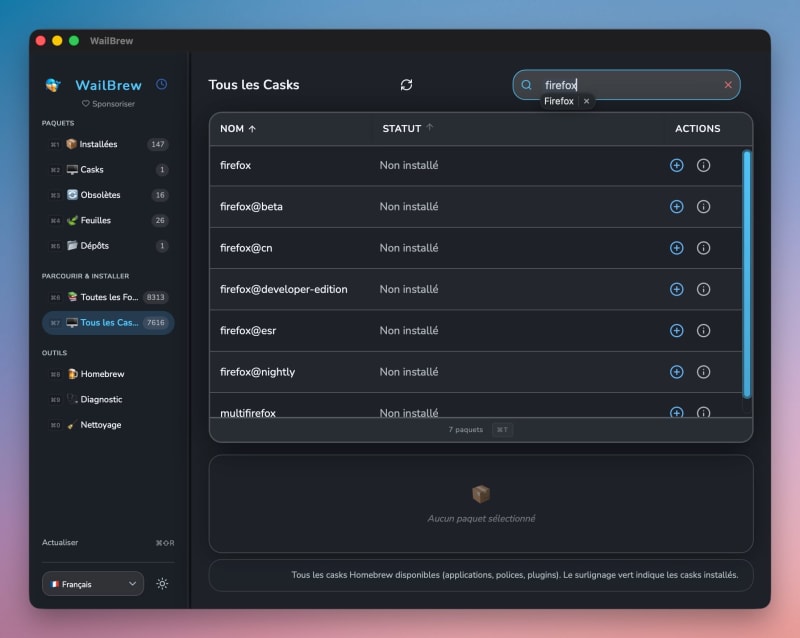
Installer une app en 3 clics
Exemple : installer Firefox
- Clique sur Tous les Casks dans la sidebar
- Tape le nom dans la barre de recherche (ex : “firefox”)
- WailBrew filtre les résultats en temps réel, tu vois firefox, firefox@beta, firefox@esr…
- Clique sur l’icône ⊕ à droite de l’app
WailBrew exécute l’installation en arrière-plan. Une notification macOS confirme quand c’est terminé.
Les apps déjà installées sont surlignées en vert dans la liste, pratique pour éviter les doublons.
Désinstaller une app proprement
- Clique sur Installées (ou Casks) dans la sidebar
- Retrouve l’app dans le tableau
- Clique sur l’icône ⊗ dans la colonne ACTIONS
- Confirme la suppression
WailBrew lance brew uninstall en arrière-plan. Propre, sans résidus.
Gérer les mises à jour : la section Obsolètes
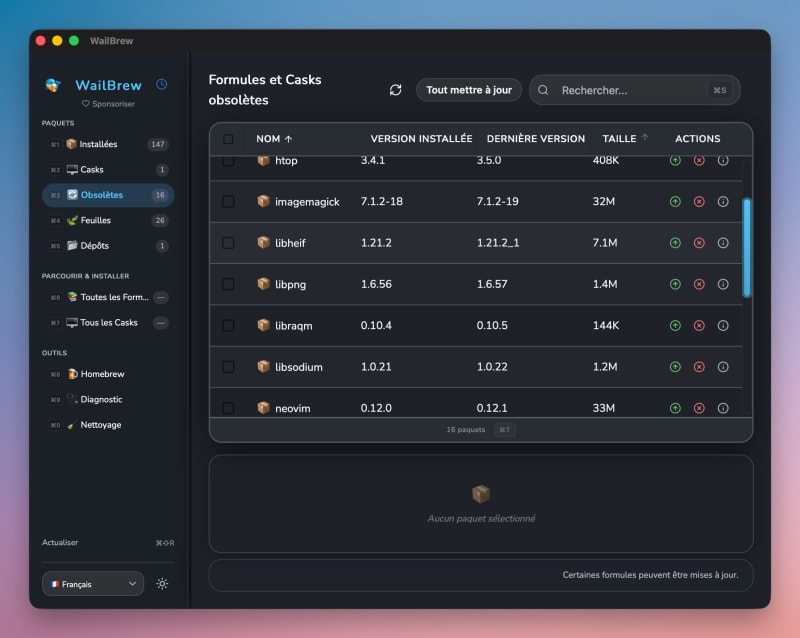
La section Obsolètes regroupe tous les packages qui ont une version plus récente disponible. Le tableau affiche côte à côte la version installée et la dernière version, tu vois directement l’écart.
Mettre à jour toutes les apps d’un coup
Mon workflow mensuel :
- Clique sur Obsolètes dans la sidebar
- Jette un œil à la liste avant de tout mettre à jour (évite les mauvaises surprises)
- Clique sur Tout mettre à jour
💡 Astuce : Inspecte la liste avant de cliquer sur “Tout mettre à jour”. Certains outils comme Node.js ou Python peuvent casser des projets locaux si tu passes sur une version majeure sans le prévoir. Mets à jour app par app dans ces cas-là.
WailBrew met à jour toutes les formules et casks en une seule passe. Les dépendances sont gérées dans le bon ordre. Ça prend 5 à 15 minutes selon le nombre de packages.
Équivalent Homebrew CLI :
brew update && brew upgradeTu peux aussi mettre à jour package par package en cliquant sur le bouton ◉ dans la colonne ACTIONS, utile quand tu veux mettre à jour certains outils mais pas d’autres.
Ce que WailBrew fait en arrière-plan
WailBrew est une GUI pure. Chaque action déclenche des commandes Homebrew standards.
Mapping GUI → CLI
| Action WailBrew | Commande Homebrew équivalente |
|---|---|
| Actualiser (⌘⌥R) | brew update |
| Installer un Cask | brew install --cask nom-app |
| Installer une Formula | brew install nom-app |
| Désinstaller | brew uninstall nom-app |
| Tout mettre à jour | brew upgrade |
| OUTILS > Nettoyage | brew cleanup |
| OUTILS > Diagnostic | brew doctor |
| OUTILS > Homebrew | brew update |
Ça veut dire que si tu utilisais déjà Homebrew CLI, WailBrew voit exactement les mêmes packages. Les deux coexistent sans conflit, sans état caché.
Limites de WailBrew : quand tu dois retourner au Terminal
1. Services système (daemons)
WailBrew n’a pas d’interface pour gérer les services Homebrew. Pour démarrer ou arrêter PostgreSQL, Redis, Nginx en local :
brew services start postgresql
brew services stop nginx
brew services restart redis
Pour ça, utilise le Terminal ou Cork qui intègre la gestion des services.
2. Taps (repositories externes)
WailBrew affiche tes taps dans la sidebar (section Dépôts), mais ne permet pas d’en ajouter. Pour installer des outils hors du catalogue officiel :
brew tap homebrew/cask-fonts
brew install --cask font-fira-code
3. Options d’installation avancées
Certaines formules ont des options de compilation custom. WailBrew installe toujours avec les options par défaut. Pour une installation spécifique :
brew install vim --HEAD           # version de développement
brew install ffmpeg --with-libvpx
4. Dépannage avancé
Si Homebrew plante, brew doctor en CLI donne des logs bien plus détaillés que la vue Diagnostic de WailBrew. Pour les problèmes complexes, le Terminal reste indispensable.
Comparaison : WailBrew vs alternatives
WailBrew vs Cork
Cork est l’autre GUI sérieuse pour Homebrew.
| Fonctionnalité | WailBrew | Cork |
|---|---|---|
| Interface | Moderne, sidebar | Moderne, minimaliste |
| Installer des apps | ✅ | ✅ |
| Mises à jour groupées | ✅ | ✅ |
| Gestion services | ❌ | ✅ (start/stop daemons) |
| Gestion taps | ❌ (lecture seule) | ✅ |
| Prix | Gratuit | Gratuit |
| Maintenance | ✅ Actif | ✅ Actif |
Cork est plus complet pour les power users. WailBrew est plus rapide à prendre en main pour l’usage quotidien. Si tu gères des services comme PostgreSQL ou Nginx en local, Cork est mieux adapté.
WailBrew vs Cakebrew
Cakebrew était la référence GUI Homebrew. Elle vieillit.
| Fonctionnalité | WailBrew | Cakebrew |
|---|---|---|
| Interface | Moderne | Datée |
| Performance | ⚡ Rapide | 🐢 Plus lent |
| Maintenance | ✅ Actif (2026) | ⚠️ Moins actif |
| Apple Silicon natif | ✅ | ⚠️ Rosetta parfois nécessaire |
Si t’utilises encore Cakebrew, migre vers WailBrew ou Cork. Cakebrew n’évolue plus assez.
WailBrew vs Homebrew CLI pur
| Aspect | WailBrew GUI | Homebrew CLI |
|---|---|---|
| Courbe d’apprentissage | Faible | Élevée |
| Vitesse | Moyen | Rapide |
| Contrôle | Limité | Total |
| Découvrabilité | Excellente | Moyenne |
| Pour qui ? | Débutants, usage occasionnel | Power users, scripts |
Workflow recommandé : WailBrew + Terminal
La meilleure approche : combiner les deux.
Usage quotidien → WailBrew :
- Chercher et installer une nouvelle app
- Passer en revue les mises à jour (section Obsolètes, mensuel)
- Désinstaller une app proprement
- Vérifier ce qui prend de la place (colonne TAILLE)
Cas avancés → Terminal :
- Gérer des services :
brew services start/stop/restart - Ajouter un tap :
brew tap user/repo - Options d’installation custom
- Dépannage avec
brew doctor
Avec cette approche, tu profites de la simplicité de WailBrew pour 90% des tâches, et tu passes au Terminal uniquement quand c’est nécessaire.
Tips et astuces WailBrew 2026
1. Raccourci Actualiser (⌘⌥R)
Après avoir installé un package en CLI, WailBrew ne se met pas à jour tout seul. Le raccourci ⌘⌥R force le rechargement immédiat. Pratique pour garder les deux en sync.
2. Utiliser “Feuilles” pour nettoyer
La section Feuilles liste uniquement les formules que t’as installées directement, pas les dépendances automatiques. C’est la liste sûre pour identifier ce que tu n’utilises plus et supprimer sans risquer de casser autre chose.
3. Exporter ta liste d’apps (Brewfile)
Pour sauvegarder ta liste Homebrew avant une migration ou une réinstallation macOS :
brew bundle dump --file=~/BrewfilePour réinstaller tout sur un nouveau Mac :
brew bundle install --file=~/BrewfileWailBrew n’a pas cette fonctionnalité en natif, garde ces deux commandes dans un coin.
4. Nettoyage mensuel avec OUTILS > Nettoyage
Homebrew garde les anciennes versions des formules au cas où tu veux rollback. Sur la durée, ça peut représenter plusieurs gigas. Un clic mensuel sur OUTILS > Nettoyage libère l’espace sans risque.
Transition vers le Terminal : commandes essentielles
WailBrew est parfait pour débuter. Si tu veux aller plus loin, voici les commandes Homebrew à avoir en tête :
Installer :
brew install nom-app            # Formula (outil CLI)
brew install --cask nom-app     # Cask (app GUI)
Mettre à jour :
brew update                     # Met à jour Homebrew
brew upgrade                    # Met à jour toutes les apps
brew upgrade nom-app            # Met à jour une app spécifique
Désinstaller :
brew uninstall nom-app
brew uninstall --cask nom-app
Lister et rechercher :
brew list                       # Toutes les formules installées
brew list --cask                # Casks installés
brew search firefox             # Chercher une app
brew info nom-app               # Infos + dépendances
Maintenance :
brew cleanup                    # Supprimer les anciennes versions
brew doctor                     # Vérifier l'installation Homebrew
brew outdated                   # Voir les apps obsolètes
Mon guide iTerm2 peut t’aider à te sentir à l’aise dans le Terminal si tu pars de zéro.
Conclusion
WailBrew est la meilleure entrée dans l’écosystème Homebrew si le Terminal t’intimide. L’interface 2026, entièrement repensée en sidebar, est propre et couvre l’essentiel : installer, mettre à jour, désinstaller.
Dans mon setup, c’est WailBrew pour la gestion quotidienne des apps et le Terminal pour les services et les taps. Les deux coexistent sans friction depuis des mois.
Si tu veux aller plus loin côté propreté macOS, jette un œil à AppCleaner, il désinstalle proprement les apps en supprimant aussi leurs fichiers de préférences et caches résiduels.
Pour aller plus loin
- Installer Homebrew sur macOS, Guide complet
- iTerm2 : configuration et personnalisation macOS
- AppCleaner : l’alternative gratuite à CleanMyMac