💡 TL;DR
cwebpvia Homebrew + une action Automator = compression WebP en clic droit dans le Finder- Gain moyen de 50 à 80% sur JPEG et PNG, sans perte de qualité visible
- Installation en 10 minutes, zéro logiciel payant
Tu as 200 photos de vacances à 8 Mo chacune. Résultat : 1,6 Go d’espace bouffé, des temps de chargement interminables et un iCloud qui sature.
La réalité : 90% de tes images sont sur-dimensionnées pour leur usage réel. Une photo Instagram n’a pas besoin de peser 5 Mo, une image de blog peut faire 200 Ko au lieu de 2 Mo.
La solution : le format WebP divise le poids de tes images par 2 à 5 sans aucune différence visible à l’œil nu. macOS ne sait pas le faire nativement, mais cwebp + Automator, si.
Table des matières
Table des matières
- Pourquoi tes images sont-elles si lourdes ?
- Compresser images Mac en WebP : la méthode automatique
- Étape 1 : Installer cwebp via Homebrew
- Étape 2 : Créer l’action Automator
- Étape 3 : Tester sur tes images
- Ajuster la qualité selon l’usage
- Dépannage
- Impact concret sur tes projets
- Conclusion
- Pour aller plus loin
- Articles connexes
Pourquoi tes images sont-elles si lourdes ?
Le problème technique expliqué simplement
JPEG/PNG = formats anciens :
- JPEG : créé en 1992 (oui, ça date !)
- PNG : optimisé pour la transparence, pas la compression
- Résultat : beaucoup de « gras » dans le fichier
WebP = format moderne :
- Développé par Google en 2010
- Compression 25 à 80% plus efficace
- Supporté par tous les navigateurs modernes
- Même qualité visuelle
Comparaison concrète
| Format | Taille fichier | Temps de chargement |
|---|---|---|
| JPEG original | 2,4 Mo | 8 secondes |
| PNG optimisé | 1,8 Mo | 6 secondes |
| WebP | 0,7 Mo | 2 secondes |
💡 Impact réel : Sur un site de 50 images, tu passes de 120 Mo à 35 Mo. Tes visiteurs te remercieront.
Compresser images Mac en WebP : la méthode automatique
Voici ce qu’on va construire :
- Installation de
cwebp(2 minutes) - Création d’une action « clic droit » dans le Finder via Automator (5 minutes)
- Test sur tes vraies images (2 minutes)
Résultat final : tu sélectionnes des images → clic droit → conversion WebP automatique.
Étape 1 : Installer cwebp via Homebrew
Prérequis : Homebrew
Si tu n’as pas encore Homebrew sur ton Mac, commence par 👉 ce guide complet d’installation d’Homebrew sur macOS.
Installation
brew install webpVérifie que ça s’est bien passé :
cwebp -version
# Devrait afficher : 1.3.2 (ou plus récent)
🧠 Pourquoi
cwebp? C’est l’outil officiel de Google pour WebP. Plus fiable et performant que les alternatives tierces ou les apps payantes.
Étape 2 : Créer l’action Automator
Lancement d’Automator
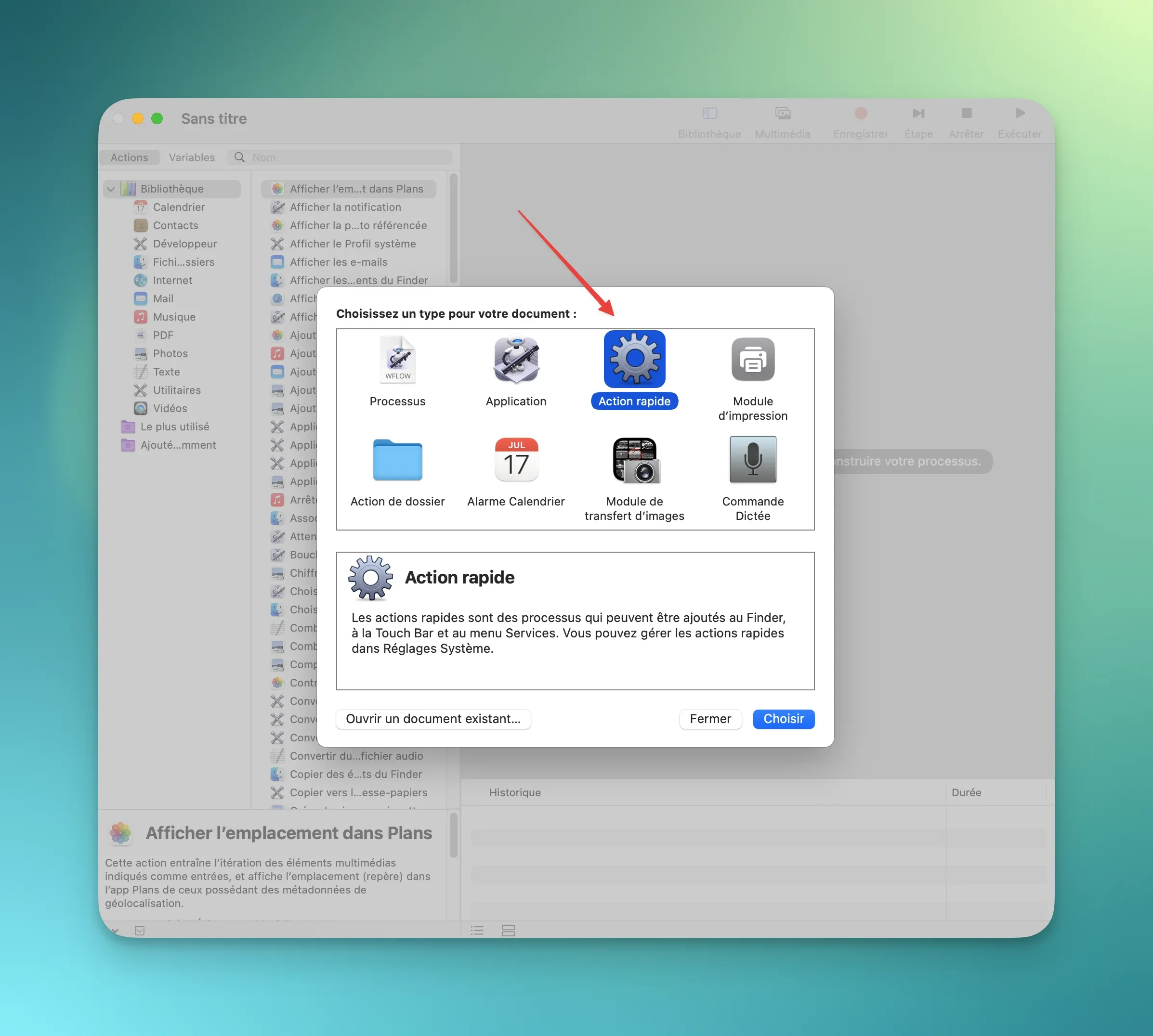
- Applications → Automator → Nouvelle action rapide
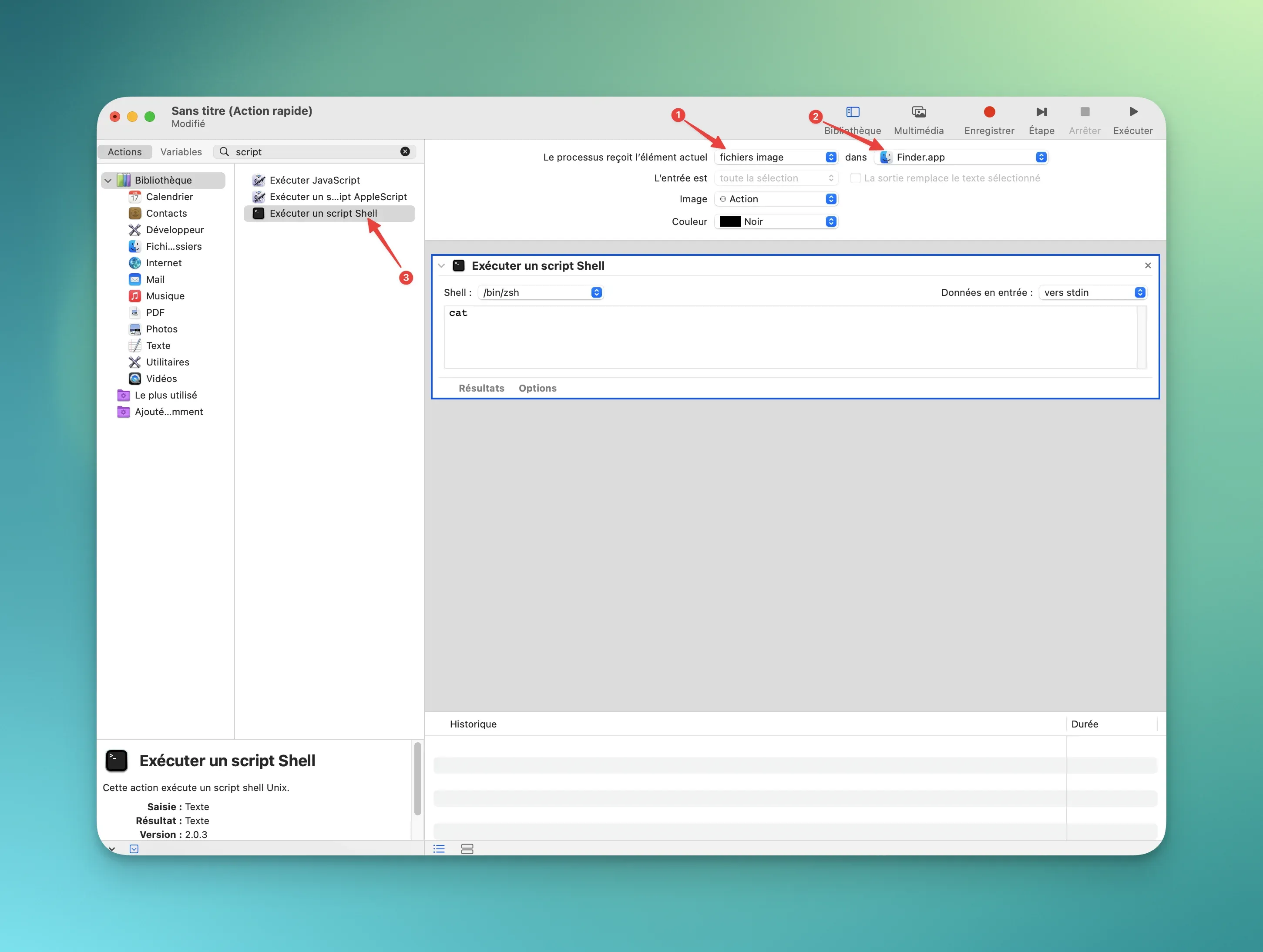
- Configuration (en haut à droite) :
- Le flux reçoit : fichiers image
- Dans : Finder
Le script à coller
Glisse « Exécuter un script Shell » et colle ce code :
for FILE in "$@"
do
  /opt/homebrew/bin/cwebp -q 85 "$FILE" -o "${FILE%.*}.webp"
done
⚠️ Si ton Mac est Intel (pas Apple Silicon), le chemin de cwebp est différent : remplace /opt/homebrew/bin/cwebp par /usr/local/bin/cwebp. Vérifie avec which cwebp dans le Terminal.
Sauvegarde
Sauvegarde l’action avec un nom parlant, par exemple “Convertir en WebP”. Elle apparaîtra dans le menu clic droit du Finder sur toutes tes images.
Étape 3 : Tester sur tes images
Sélectionne une ou plusieurs images dans le Finder → clic droit → Actions rapides → Convertir en WebP.
Les fichiers .webp sont créés dans le même dossier, les originaux sont conservés. À toi de supprimer les originaux une fois satisfait du résultat.
Ajuster la qualité selon l’usage
Le paramètre -q contrôle le compromis qualité/poids :
# Photos réseaux sociaux (compression agressive)
-q 60    # Gain: ~80%, qualité acceptable

# Images de blog/e-commerce (équilibré)
-q 85    # Gain: ~70%, qualité excellente

# Portfolio/galerie pro (compression légère)
-q 95    # Gain: ~40%, qualité maximale
Mode compression extrême
Pour maximiser les gains, remplace la ligne de compression dans le script par :
/opt/homebrew/bin/cwebp -q 75 -m 6 -sharp_yuv -af "$FILE" -o "${FILE%.*}.webp"
# -m 6 : méthode de compression maximale
# -sharp_yuv : améliore les détails fins
# -af : filtre anti-aliasing
Dépannage
cwebp non trouvé dans Automator
Automator n’hérite pas du PATH du Terminal. Utilise le chemin absolu :
which cwebp
# Copie le chemin affiché et remplace dans le script
Réinstallation propre
brew uninstall webp
brew install webp
Impact concret sur tes projets
Site web / Blog
Avant : 50 images × 2 Mo = 100 Mo
Après : 50 images × 0,6 Mo = 30 Mo
Gain : site 3× plus rapide, meilleur score Google PageSpeed
Stockage iCloud/Google
Avant : 1000 photos = 8 Go
Après : 1000 photos = 2,4 Go
Gain : 5,6 Go récupérés
Envoi par email
Avant : 1 photo = pièce jointe refusée
Après : 5 photos = envoi instantané
Batch processing d’un dossier entier
find ~/Pictures -name "*.jpg" -exec /opt/homebrew/bin/cwebp -q 85 {} -o {}.webp \;Conclusion
cwebp + Automator, c’est la combinaison la plus simple pour arrêter de subir des images trop lourdes sur Mac. Zéro abonnement, zéro interface complexe. Juste un clic droit et c’est réglé.
Dans mon workflow, j’applique ce script sur toutes les captures d’écran avant de les publier sur le blog. Ça prend deux secondes et ça fait souvent passer des fichiers de 800 Ko à 150 Ko.
Prochaine étape : si tu veux aller plus loin dans l’automatisation macOS, jette un œil à Raycast. Les workflows s’enchaînent naturellement avec ce genre d’outil.
Pour aller plus loin
- Installer Homebrew sur macOS, prérequis de ce tuto
- Documentation officielle cwebp, toutes les options de compression
- Raycast : outil de productivité ultime sur macOS, pour aller encore plus loin dans l’automatisation
💡 À lire aussi : Keka macOS : compresseur avancé gratuit (7z, split, chiffrement AES), dans la même veine que cet article.