💡 TL;DR
- La touche Play du clavier Mac lance Apple Music par défaut, même si tu utilises Spotify
- Music Decoy intercepte la touche Play et empêche Apple Music de se lancer, sans configuration
- Micro-app installée en 3 secondes, peut démarrer automatiquement au login
Table des matières
Table des matières
- Le problème : macOS force Apple Music comme lecteur par défaut
- Music Decoy macOS : la solution minimaliste
- Installation de Music Decoy macOS
- Configuration : lancement automatique au démarrage
- Cas d’usage : qui a besoin de Music Decoy ?
- Alternatives à Music Decoy macOS
- Combiner Music Decoy avec d’autres outils
- Erreurs fréquentes avec Music Decoy macOS
- Music Decoy sur différents devices
- Désinstaller Music Decoy macOS
- Conclusion : Music Decoy, l’utilitaire qui règle un problème stupide
- FAQ Music Decoy macOS
- Liens utiles
Le problème : macOS force Apple Music comme lecteur par défaut
Apple a codé en dur dans macOS : touche Play = ouvrir Apple Music.
Peu importe que tu utilises Spotify, YouTube Music, VLC, ou IINA. La touche Play du clavier (ou des AirPods, ou d’un clavier externe) lance toujours Apple Music en premier.
Pourquoi c’est chiant ?
- Apple Music se lance alors que tu veux juste lire sur Spotify
- Ça ralentit le Mac (Apple Music démarre, charge, puis tu dois le quitter)
- Tu perds 3-5 secondes à chaque fois à fermer Apple Music
- C’est frustrant : t’as payé Spotify, pourquoi macOS force Apple Music ?
C’est pas un bug, c’est un « feature » voulu par Apple pour pousser Apple Music. Sauf que si t’utilises pas leur service, c’est juste relou. C’est le même genre d’irritant que la barre de menu encombrée que règle Ice : minuscule pris isolément, insupportable répété cinquante fois par jour.
Music Decoy macOS : la solution minimaliste

Music Decoy est une app ultra-simple qui fait une seule chose : elle se place entre la touche Play et Apple Music, et dit « non ».
Comment ça marche ?
- Music Decoy tourne en arrière-plan (invisible)
- Quand tu appuies sur Play, Music Decoy intercepte le signal
- Au lieu de lancer Apple Music, il ne fait rien
- Ton lecteur actif (Spotify, YouTube Music, VLC…) reçoit le signal et démarre la lecture
C’est transparent. T’appuies sur Play, ta musique démarre. Pas d’Apple Music qui popup.
Ce que Music Decoy fait PAS
- ❌ Music Decoy ne contrôle pas Spotify (pas de play/pause/skip)
- ❌ Music Decoy ne change pas le lecteur par défaut (c’est impossible sur macOS)
- ❌ Music Decoy n’a pas d’interface (pas de fenêtre, pas de menu)
C’est juste un bloqueur Apple Music. Pour contrôler Spotify avec les touches média, utilise Raycast (extension Spotify intégrée).
Installation de Music Decoy macOS
Méthode 1 : Téléchargement direct
- Va sur le repo GitHub de Music Decoy
- Télécharge le fichier
.appdepuis les Releases - Glisse Music Decoy.app dans
/Applications - Lance l’app (clic droit > Ouvrir si macOS bloque)
Boom, c’est terminé. Pas de configuration, pas de menu, rien. Music Decoy tourne en arrière-plan.
Méthode 2 : Via Homebrew (recommandé)
Si t’utilises Homebrew, c’est encore plus rapide :
brew install --cask music-decoy
Homebrew installe automatiquement et gère les mises à jour.
Vérifier que ça fonctionne
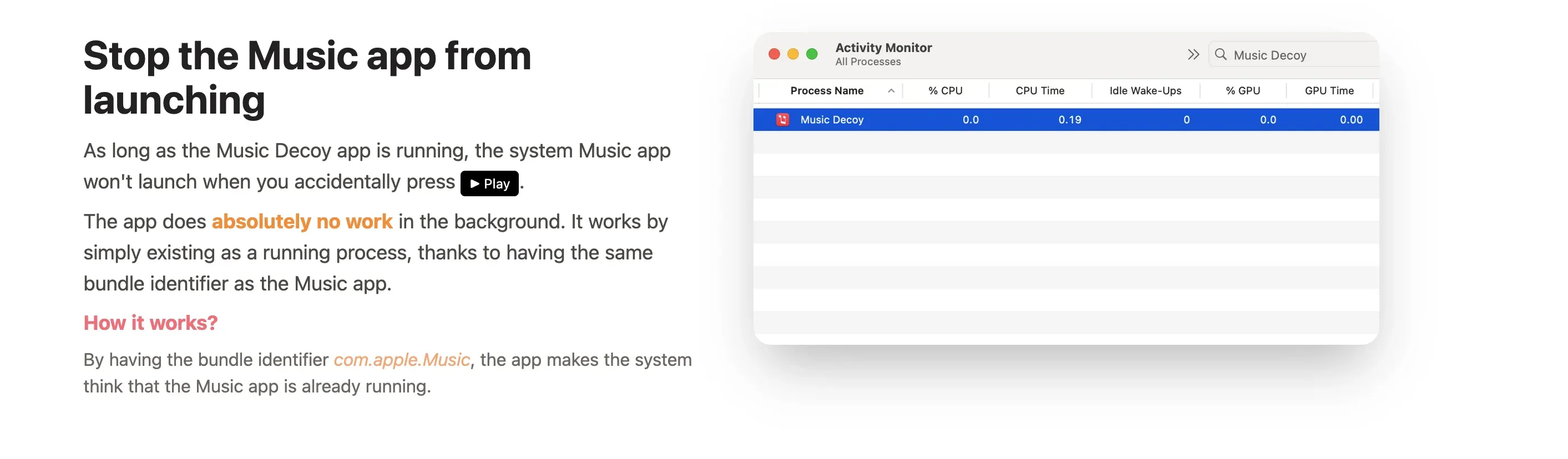
- Ouvre Moniteur d’activité (⌘+Space > « Moniteur d’activité »)
- Recherche « MusicDecoy »
- Si tu le vois dans la liste des processus, c’est actif
Maintenant, appuie sur Play : Apple Music ne devrait plus s’ouvrir.
Si tu as installé Music Decoy avec Homebrew et que tu préfères piloter tes paquets sans passer par le terminal, WailBrew donne une interface graphique à Homebrew.
Configuration : lancement automatique au démarrage
Music Decoy doit tourner en permanence pour bloquer Apple Music. Pour pas avoir à le relancer manuellement à chaque boot :
Ajouter aux Login Items
- Paramètres Système > Général > Login Items
- Clique sur le « + »
- Navigue vers
/Applications/Music Decoy.app - Ajoute
macOS lance automatiquement Music Decoy à chaque démarrage.
Astuce : Music Decoy consomme 0% CPU et <10 Mo de RAM. Aucun impact sur les performances.
Cas d’usage : qui a besoin de Music Decoy ?
1. Tu utilises Spotify
Tu payes 10€/mois pour Spotify, t’as toutes tes playlists dedans. La touche Play devrait lancer Spotify, pas Apple Music.
Solution : Music Decoy + Raycast extension Spotify pour contrôler play/pause/skip avec des raccourcis clavier.
2. Tu utilises YouTube Music
Même combat : YouTube Music c’est dans le navigateur. La touche Play lance Apple Music au lieu de lancer l’onglet YouTube Music.
Solution : Music Decoy bloque Apple Music. Pour contrôler YouTube Music, installe BeardedSpice (voir alternatives ci-dessous).
3. Tu écoutes des podcasts via Overcast/Pocket Casts
Pareil : tu veux que Play/Pause contrôle ton app de podcasts, pas Apple Music.
Solution : Music Decoy empêche Apple Music d’interférer.
4. Tu utilises VLC ou IINA pour lire des vidéos
T’es en train de matter une série sur VLC. Tu mets pause avec la touche Play. Résultat : Apple Music se lance au lieu de contrôler VLC.
Solution : Music Decoy bloque Apple Music. VLC/IINA reçoit directement le signal.
Dans le même registre d’utilitaires macOS qui corrigent un défaut d’ergonomie en arrière-plan, Magnet pour la gestion des fenêtres tient la même promesse : on l’installe une fois, on l’oublie.
Alternatives à Music Decoy macOS
Music Decoy fait une chose : bloquer Apple Music. Si tu veux plus de contrôle sur tes apps média, voici des alternatives.
1. BeardedSpice (contrôle navigateur)
BeardedSpice permet de contrôler les lecteurs dans le navigateur (YouTube Music, Spotify Web, SoundCloud…) avec les touches média.
| Fonctionnalité | Music Decoy | BeardedSpice |
|---|---|---|
| Bloquer Apple Music | ✅ | ✅ |
| Contrôler lecteur navigateur | ❌ | ✅ (YouTube Music, Spotify Web…) |
| Contrôler apps natives | ❌ | ⚠️ Limité |
| Complexité | Ultra simple | Plus complexe |
Mon avis : Si tu écoutes de la musique dans le navigateur, BeardedSpice est mieux. Si tu utilises des apps natives (Spotify desktop, Apple Music, VLC…), Music Decoy suffit.
2. NoTunes (alternative similaire)
NoTunes fait la même chose que Music Decoy : bloquer Apple Music au lancement.
| Fonctionnalité | Music Decoy | NoTunes |
|---|---|---|
| Bloquer Apple Music | ✅ | ✅ |
| Maintenance | ✅ Actif | ⚠️ Moins maintenu |
| Performance | Ultra léger | Léger |
Les deux marchent bien. Music Decoy est plus récent et mieux maintenu.
3. Raccourcis clavier personnalisés (solution manuelle)
Si t’es un power user, tu peux créer des raccourcis clavier custom pour contrôler Spotify/YouTube Music sans passer par les touches média.
Avec Raycast :
- Installe l’extension Spotify Controls
- Assigne des raccourcis perso (ex : ⌥+Space = Play/Pause)
- Tu bypasses complètement les touches média du clavier
Check mon guide Raycast pour configurer ça.
Combiner Music Decoy avec d’autres outils
Music Decoy + Raycast = Contrôle total Spotify
Setup recommandé :
- Music Decoy : Bloque Apple Music
- Raycast extension Spotify : Contrôle Spotify (play, pause, skip, volume, recherche…)
Workflow :
- Music Decoy empêche Apple Music de s’ouvrir
- Raycast te laisse contrôler Spotify avec ⌘+Space + commandes
Résultat : contrôle Spotify sans jamais voir Apple Music.
Music Decoy + IINA = Lecture vidéo sans interruption
Si tu utilises IINA (le meilleur player vidéo macOS), Music Decoy empêche Apple Music d’interférer quand tu mets pause.
IINA reçoit directement les signaux Play/Pause des touches média. Ça marche nickel.
Erreurs fréquentes avec Music Decoy macOS
« Apple Music se lance toujours »
Si Music Decoy est installé mais Apple Music se lance quand même :
Solutions :
- Vérifie que Music Decoy tourne : Moniteur d’activité > Recherche « MusicDecoy »
- Relance Music Decoy : Quitte l’app (si tu la trouves), relance depuis
/Applications - Réinitialise les préférences macOS :
defaults delete com.apple.Musickillall Music - Redémarre ton Mac (parfois macOS cache les préférences)
« Music Decoy consomme trop de CPU »
Normalement, Music Decoy consomme 0% CPU. Si tu vois 10%+ :
Solutions :
- Redémarre Music Decoy (quitte + relance)
- Vérifie qu’il n’y a pas de conflit avec d’autres apps (ex : 2 blockers Apple Music en parallèle)
- Réinstalle : Supprime
/Applications/Music Decoy.appet réinstalle
« Les touches média ne fonctionnent plus du tout »
Si Play/Pause/Skip ne font plus rien après avoir installé Music Decoy :
Cause : Conflit avec une autre app qui gère les touches média (ex : BeardedSpice, Muse, etc.)
Solution : Désinstalle les autres apps de contrôle média, garde juste Music Decoy.
Music Decoy sur différents devices
AirPods / AirPods Pro
Les contrôles des AirPods (double-tap, pression longue) passent par le même système que les touches clavier.
Avec Music Decoy :
- ✅ Double-tap sur AirPods ne lance plus Apple Music
- ✅ Pression longue fonctionne avec Spotify si actif
Ça marche nickel.
Clavier externe Bluetooth
Si t’utilises un clavier externe (Logitech, Keychron, etc.) avec touches média, Music Decoy fonctionne aussi.
Les touches Play/Pause sont interceptées avant d’atteindre Apple Music.
Touch Bar (MacBook Pro 2016-2020)
Sur les MacBook Pro avec Touch Bar, le bouton Play/Pause est dans la Touch Bar.
Music Decoy fonctionne aussi : cliquer Play dans la Touch Bar n’ouvre plus Apple Music.
Désinstaller Music Decoy macOS
Si tu veux revenir au comportement par défaut (Apple Music au clic Play) :
- Supprime l’app : Glisse
/Applications/Music Decoy.appdans la Corbeille - Retire des Login Items : Paramètres Système > Général > Login Items > Supprime Music Decoy
- Redémarre (optionnel)
Apple Music redevient le lecteur par défaut.
Note : Music Decoy ne modifie aucun fichier système. La désinstallation est propre. Si tu veux vraiment être sûr, utilise AppCleaner pour virer tous les fichiers associés.
Conclusion : Music Decoy, l’utilitaire qui règle un problème stupide
Si je devais résumer Music Decoy en une phrase : c’est l’app la plus simple et la plus efficace que j’ai installée cette année.
Elle fait une chose, elle le fait parfaitement, et elle disparaît complètement en arrière-plan. Pas de menu, pas de configuration, pas de bullshit. Juste une solution qui marche.
Si t’utilises Spotify, YouTube Music, ou n’importe quel lecteur autre qu’Apple Music, installe Music Decoy maintenant. Ça va te sauver 5 secondes de frustration par jour, soit ~30 minutes par an. Pas mal pour une app gratuite qui pèse 500 Ko.
Prochaine étape : si tu veux aller plus loin dans le contrôle de Spotify, mon guide Raycast montre comment installer l’extension Spotify et piloter ta musique au clavier.
FAQ Music Decoy macOS
Music Decoy est-il gratuit ? Oui, 100% gratuit et open-source (disponible sur GitHub). Pas de version premium, pas de pubs, rien.
Music Decoy fonctionne-t-il sur macOS Sequoia ? Oui, testé et fonctionnel sur macOS Sequoia (15.x). Compatible depuis macOS 10.13 (High Sierra).
Music Decoy contrôle-t-il Spotify ? Non, Music Decoy bloque juste Apple Music. Pour contrôler Spotify, utilise Raycast (extension Spotify) ou BeardedSpice.
Puis-je utiliser Music Decoy ET Apple Music ? Oui, mais ça a pas de sens. Si tu veux utiliser Apple Music, désinstalle Music Decoy. Si tu veux bloquer Apple Music, installe Music Decoy.
Music Decoy consomme-t-il des ressources ? Non, <10 Mo RAM et 0% CPU. Aucun impact sur les performances.
Les touches média fonctionnent-elles toujours avec Music Decoy ? Oui. Music Decoy bloque juste Apple Music. Les touches Play/Pause/Skip fonctionnent avec ton lecteur actif (Spotify, VLC, YouTube Music…).
Liens utiles
- GitHub Music Decoy (source officielle)
- Guide d’installation Homebrew (pour installer via CLI)
- Raycast pour contrôler Spotify (extension Spotify)