💡 TL;DR
- C’est quoi ? Une façon de lancer des applis dans des « boîtes » isolées
- Pourquoi ? Installation en 2 minutes, zéro conflit entre logiciels, facile à supprimer
- Comment ? Un fichier
docker-compose.yml+ une commande = service opérationnel
Tu as entendu parler de Docker partout. « C’est l’avenir », « Tous les devs l’utilisent », « Tu devrais apprendre Docker ».
Mais quand tu cherches des tutos, tu tombes sur des explications cryptiques avec des schémas de conteneurs, d’images, de volumes, et tu te demandes pourquoi faire simple quand on peut faire compliqué ?
Bonne nouvelle : Docker, c’est en fait super simple. Et dans cet article, on va le prouver en déployant 10 services concrets en quelques lignes de commandes.
Pas de théorie inutile. Que du concret.
Table des matières
Table des matières
- Docker, c’est quoi (sans le jargon de dev)
- Pourquoi Docker change tout pour l’auto-hébergement
- Installation de Docker (Ubuntu/Debian)
- Docker Compose : Le fichier magique
- Organisation des fichiers (bonne pratique)
- Commandes Docker essentielles (antisèche)
- Erreurs fréquentes et solutions
- Bonnes pratiques pour ton homelab Docker
- Sauvegarder tes services Docker
- Pour aller plus loin
- Conclusion : Docker, ton meilleur allié homelab
- FAQ : Les questions Docker qui reviennent souvent
- Docker vs LXC vs VM, quelle différence ?
- Mes conteneurs Docker utilisent beaucoup de RAM, c’est normal ?
- Puis-je faire tourner Docker sur un Raspberry Pi ?
- Docker Compose vs Docker Swarm vs Kubernetes ?
- Comment migrer mes conteneurs Docker vers un autre serveur ?
- Docker consomme-t-il beaucoup de ressources ?
- Articles connexes
Docker, c’est quoi (sans le jargon de dev)
Imagine que tu veuilles installer Nextcloud sur ton serveur.
Sans Docker :
- Installer PHP 8.2 (ou 8.3 ?)
- Installer Apache (ou Nginx ?)
- Installer MySQL (ou PostgreSQL ?)
- Configurer les permissions
- Éditer 15 fichiers de config
- Croiser les doigts
- Débugger pendant 2h parce que PHP.ini ne charge pas le bon module
Avec Docker :
- Créer un fichier
docker-compose.yml - Taper
docker compose up -d - C’est tout. Nextcloud tourne.
Comment ça marche ?
Docker prend une image (= un modèle d’application prêt à l’emploi) et crée un conteneur (= une instance en cours d’exécution).
Analogie simple :
- L’image = la recette d’un gâteau
- Le conteneur = le gâteau cuit qu’on peut manger
Tu peux créer 10 conteneurs à partir de la même image. Chaque conteneur est isolé des autres.
À savoir :
Docker n’est pas de la virtualisation comme Proxmox ou VMware. C’est beaucoup plus léger : les conteneurs partagent le noyau Linux du système hôte. Résultat : c’est ultra-rapide.
Pourquoi Docker change tout pour l’auto-hébergement
Si tu as lu mon guide sur l’auto-hébergement, tu sais qu’on peut héberger plein de services. Mais Docker rend ça 10x plus facile.
J’utilise Docker depuis 3 ans dans mon homelab pour faire tourner une vingtaine de services. Nextcloud, Vaultwarden, Jellyfin, Paperless, Radarr : tout tourne en conteneurs. Résultat : migration serveur en 20 minutes, zéro casse. Même le partage rapide d’images passe par un conteneur : j’ai déployé Droppy avec Docker pour héberger mes screenshots et générer des liens directs sans dépendre d’Imgur.
Les avantages de Docker pour ton homelab
1. Installation ultra-rapide
Pas besoin de passer 3h à installer des dépendances. Un docker compose up, et c’est prêt.
2. Isolation complète
Chaque service tourne dans sa bulle. Si Nextcloud plante, ton serveur mail continue de fonctionner.
3. Portabilité
Tu changes de serveur ? Tu copies ton dossier de configs, tu relances Docker, et tout remarche.
4. Mises à jour simplifiées
docker compose pull   # Télécharger la nouvelle version
docker compose up -d  # Redémarrer avec la nouvelle version
Installation de Docker (Ubuntu/Debian)
Étape 1 : Installer Docker Engine
# Mise à jour du système
sudo apt update && sudo apt upgrade -y

# Installation des prérequis
sudo apt install -y ca-certificates curl gnupg lsb-release

# Ajout de la clé GPG officielle Docker
sudo mkdir -p /etc/apt/keyrings
curl -fsSL https://download.docker.com/linux/ubuntu/gpg | sudo gpg --dearmor -o /etc/apt/keyrings/docker.gpg

# Ajout du dépôt Docker
echo \
  "deb [arch=$(dpkg --print-architecture) signed-by=/etc/apt/keyrings/docker.gpg] https://download.docker.com/linux/ubuntu \
  $(lsb_release -cs) stable" | sudo tee /etc/apt/sources.list.d/docker.list > /dev/null

# Installation de Docker
sudo apt update
sudo apt install -y docker-ce docker-ce-cli containerd.io docker-compose-plugin
Étape 2 : Vérifier que Docker fonctionne
sudo docker run hello-worldÉtape 3 : Utiliser Docker sans sudo (optionnel mais recommandé)
sudo usermod -aG docker $USERDéconnecte-toi et reconnecte-toi pour que ça prenne effet. Ensuite, tu pourras faire docker ps sans sudo.
⚠️ Sécurité, Ajouter ton user au groupe Docker lui donne des droits équivalents à root. Sur un serveur de prod, réfléchis-y à deux fois. Pour ton homelab perso, aucun souci.
Docker Compose : Le fichier magique
Docker Compose, c’est ce qui rend Docker vraiment puissant pour l’auto-hébergement.
Au lieu de lancer des commandes docker run à rallonge, tu définis tout dans un fichier YAML, et Docker s’occupe du reste.
Structure d’un fichier docker-compose.yml
services:
  nom-du-service:
    image: nom-de-limage:version
    container_name: mon-conteneur
    ports:
      - "port-externe:port-interne"
    volumes:
      - /chemin/local:/chemin/conteneur
    environment:
      - VARIABLE=valeur
    restart: unless-stopped
Commandes Docker Compose essentielles
# Démarrer tous les services
docker compose up -d

# Voir les conteneurs en cours
docker compose ps

# Voir les logs
docker compose logs -f nom-du-service

# Arrêter tout
docker compose down

# Mettre à jour
docker compose pull
docker compose up -d
Organisation des fichiers (bonne pratique)
Avant de déployer tes services, crée une structure propre :
# Créer le dossier principal
mkdir -p ~/docker
cd ~/docker

# Pour chaque service, un dossier
mkdir -p uptime-kuma nextcloud vaultwarden jellyfin
cd ~/docker/uptime-kuma
mkdir data
nano docker-compose.yml
Colle ce contenu :
services:
  uptime-kuma:
    image: louislam/uptime-kuma:2.0.1
    container_name: uptime-kuma
    volumes:
      - ./data:/app/data
    ports:
      - "3001:3001"
    restart: unless-stopped
docker compose up -dAccès : http://ton-serveur:3001
Résultat : Interface magnifique, création du compte admin, et tu peux commencer à monitorer tes services.
2. Portainer : Interface de gestion Docker 🟢
 C’est quoi ?
Une interface web pour gérer tous tes conteneurs Docker sans ligne de commande.
Pourquoi ?
Voir d’un coup d’œil tous tes conteneurs, les logs, les stats CPU/RAM. Indispensable.
Difficulté : 🟢 Débutant
Installation
cd ~/docker/portainer
mkdir data
nano docker-compose.ymlservices:
portainer:
image: portainer/portainer-ce:2.35.0
container_name: portainer
ports:
- "9000:9000"
volumes:
- /var/run/docker.sock:/var/run/docker.sock
- ./data:/data
restart: unless-stoppeddocker compose up -dcd ~/docker/nginx-proxy-manager
mkdir data letsencrypt
nano docker-compose.ymlservices:
nginx-proxy-manager:
image: jc21/nginx-proxy-manager:2.12.6
container_name: nginx-proxy-manager
ports:
- "80:80"
- "443:443"
- "81:81"
volumes:
- ./data:/data
- ./letsencrypt:/etc/letsencrypt
restart: unless-stoppeddocker compose up -dAccès : http://ton-serveur:81
Identifiants par défaut :
- Email :
admin@example.com - Password :
changeme
Important : Change immédiatement le mot de passe après la première connexion.
4. Vaultwarden : Gestionnaire de mots de passe 🟢
 C’est quoi ?
Une version allégée et auto-hébergée de Bitwarden (compatible avec toutes les apps officielles). J’ai un guide dédié à Vaultwarden si tu veux aller plus loin.
Pourquoi ?
Fini les mots de passe réutilisés partout. Et contrairement à LastPass, tu gardes le contrôle.
Difficulté : 🟢 Débutant
Installation
cd ~/docker/vaultwarden
mkdir data
nano docker-compose.ymlservices:
vaultwarden:
image: vaultwarden/server:1.34.3
container_name: vaultwarden
volumes:
- ./data:/data
ports:
- "8080:80"
environment:
- SIGNUPS_ALLOWED=true
- ADMIN_TOKEN=ton_token_super_secret
restart: unless-stoppeddocker compose up -dcd ~/docker/nextcloud
mkdir data
nano docker-compose.ymlservices:
nextcloud-db:
image: mariadb:10.11
container_name: nextcloud-db
command: --transaction-isolation=READ-COMMITTED --log-bin=binlog --binlog-format=ROW
volumes:
- ./db:/var/lib/mysql
environment:
- MYSQL_ROOT_PASSWORD=motdepasse_root_securise
- MYSQL_PASSWORD=motdepasse_nextcloud
- MYSQL_DATABASE=nextcloud
- MYSQL_USER=nextcloud
restart: unless-stopped
nextcloud:
image: nextcloud:33
container_name: nextcloud
ports:
- "8081:80"
volumes:
- ./data:/var/www/html
environment:
- MYSQL_HOST=nextcloud-db
- MYSQL_PASSWORD=motdepasse_nextcloud
- MYSQL_DATABASE=nextcloud
- MYSQL_USER=nextcloud
depends_on:
- nextcloud-db
restart: unless-stoppeddocker compose up -dAccès : http://ton-serveur:8081
Premier lancement :
- Crée ton compte admin
- Sélectionne MySQL/MariaDB (ou PostgreSQL avec Docker si tu préfères une base plus robuste)
- Utilise les identifiants du docker-compose
- Installe les apps recommandées
💡 Astuce, Active la prévisualisation des fichiers et l’app Memories pour gérer tes photos comme sur Google Photos. Tu peux aussi consulter mon guide Nextcloud complet pour aller plus loin.
6. Jellyfin : Serveur média (Netflix maison) 🟡
 C’est quoi ?
Un serveur de streaming pour tes films, séries, musique. Open source, sans télémétrie, sans pub. Mon guide Jellyfin couvre la configuration GPU et le transcodage. Pour gérer les demandes de tes utilisateurs sans passer par des messages, j’ai aussi publié un guide sur Jellyseerr avec Docker. Pour automatiser les téléchargements de films et séries, les guides Radarr et Sonarr complètent parfaitement la stack. Pour la musique uniquement, j’ai aussi publié un guide sur Navidrome avec Docker, un serveur audio ultra-léger et dédié. Et si tu veux streamer tes jeux PC vers la TV du salon, j’ai un guide complet sur Sunshine Docker pour le streaming de jeux.
Pourquoi ?
Parce que c’est satisfaisant d’avoir son propre Netflix avec sa bibliothèque perso.
Difficulté : 🟡 Intermédiaire
Installation
cd ~/docker/jellyfin
mkdir -p config cache
nano docker-compose.ymlservices:
jellyfin:
image: jellyfin/jellyfin:10.11.0
container_name: jellyfin
ports:
- "8096:8096"
volumes:
- ./config:/config
- ./cache:/cache
- /chemin/vers/tes/films:/media/films:ro
- /chemin/vers/tes/series:/media/series:ro
restart: unless-stoppedImportant : Remplace /chemin/vers/tes/films par le vrai chemin où sont stockés tes médias.
docker compose up -dcd ~/docker/homer
mkdir assets
nano docker-compose.ymlPour alimenter ta bibliothèque Jellyfin avec du contenu web organisé, HomeTube Docker télécharge et classe automatiquement tes vidéos dans une structure compatible Plex, Jellyfin ou Emby.
services:
  homer:
    image: b4bz/homer
    container_name: homer
    volumes:
      - ./assets:/www/assets
    ports:
      - 8082:8080
    user: 1000:1000
    environment:
      - INIT_ASSETS=1
    restart: unless-stopped
docker compose up -dAccès : http://ton-serveur:8082
Configuration : Édite le fichier ./assets/config.yml pour ajouter tes services.
8. Immich : Alternative Google Photos 🟡
 C’est quoi ?
Une app de backup et d’organisation de photos avec reconnaissance faciale, géolocalisation, et recherche intelligente.
Pourquoi ?
Google Photos c’est pratique, mais tes photos servent à entraîner leurs algos. Immich fait pareil, mais chez toi.
Difficulté : 🟡 Intermédiaire
Installation
cd ~/docker/immich
wget -O docker-compose.yml https://github.com/immich-app/immich/releases/latest/download/docker-compose.yml
wget -O .env https://github.com/immich-app/immich/releases/latest/download/example.env
docker compose up -d
Accès : http://ton-serveur:2283
Apps mobiles : Disponibles sur iOS et Android pour synchroniser automatiquement tes photos.
9. Paperless-ngx : GED personnelle 🟡
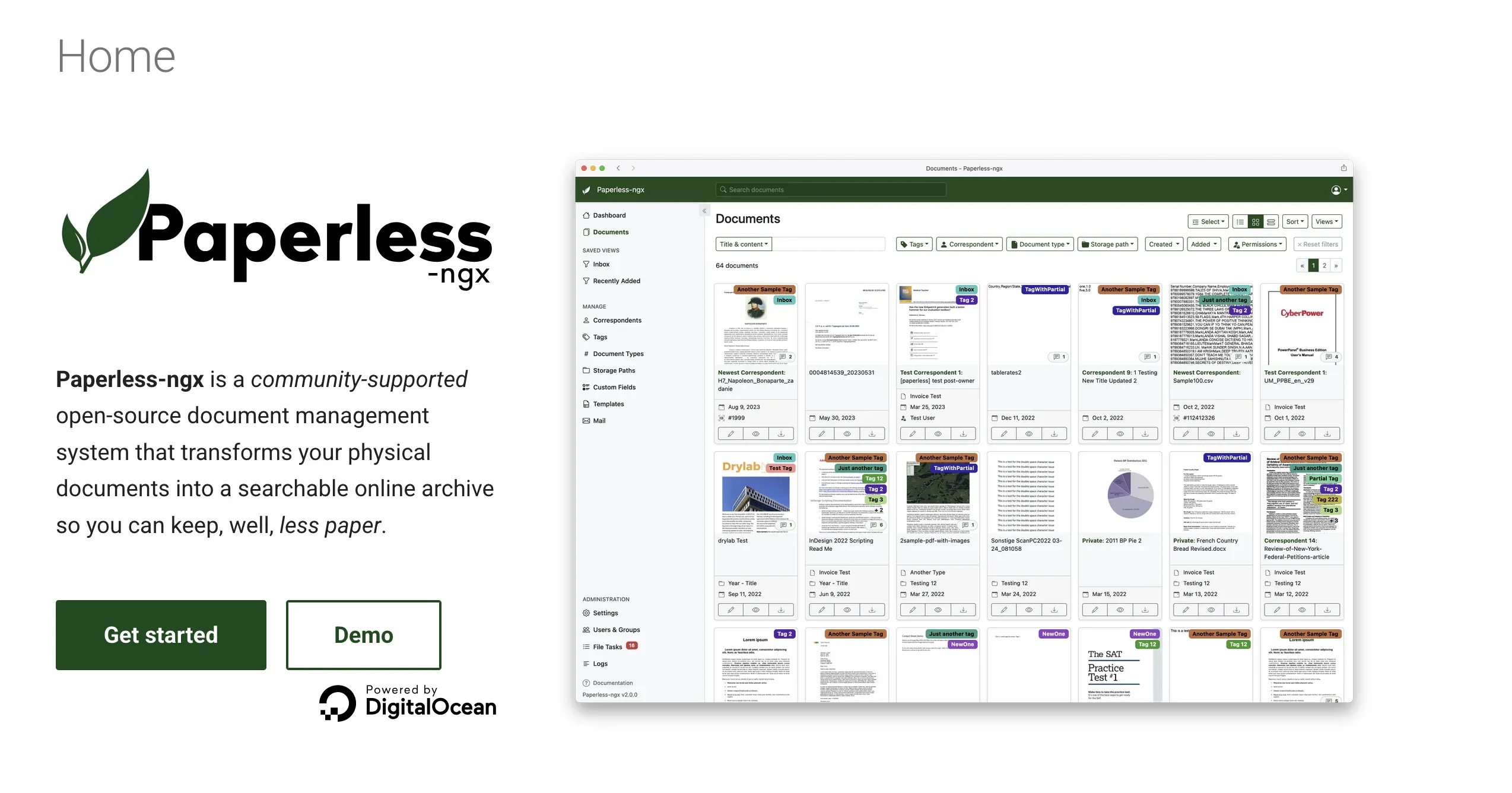 C’est quoi ?
Un système de gestion documentaire qui scanne, indexe et organise tous tes documents (factures, contrats, etc.).
Pourquoi ?
Fini les classeurs qui débordent. Scanne tes docs, et Paperless les classe automatiquement avec OCR.
Difficulté : 🟡 Intermédiaire
Installation
cd ~/docker/paperless
mkdir -p db data media export consume
nano docker-compose.yml
services:
  paperless-redis:
    image: redis:7
    container_name: paperless-redis
    restart: unless-stopped

  paperless-db:
    image: postgres:15
    container_name: paperless-db
    volumes:
      - ./db:/var/lib/postgresql/data
    environment:
      - POSTGRES_DB=paperless
      - POSTGRES_USER=paperless
      - POSTGRES_PASSWORD=paperless_password
    restart: unless-stopped

  paperless:
    image: ghcr.io/paperless-ngx/paperless-ngx:v2.19.0
    container_name: paperless
    depends_on:
      - paperless-db
      - paperless-redis
    ports:
      - "8083:8000"
    volumes:
      - ./data:/usr/src/paperless/data
      - ./media:/usr/src/paperless/media
      - ./export:/usr/src/paperless/export
      - ./consume:/usr/src/paperless/consume
    environment:
      - PAPERLESS_REDIS=redis://paperless-redis:6379
      - PAPERLESS_DBHOST=paperless-db
      - PAPERLESS_DBPASS=paperless_password
      - PAPERLESS_OCR_LANGUAGE=fra
      - PAPERLESS_SECRET_KEY=change-me-to-something-secure
    restart: unless-stopped
docker compose up -d
cd ~/docker/freshrss
mkdir -p db data
nano docker-compose.ymlservices:
freshrss-db:
image: postgres:15
container_name: freshrss-db
volumes:
- ./db:/var/lib/postgresql/data
environment:
- POSTGRES_USER=freshrss
- POSTGRES_PASSWORD=freshrss_password
- POSTGRES_DB=freshrss
restart: unless-stopped
freshrss:
image: freshrss/freshrss:1.24.3
container_name: freshrss
depends_on:
- freshrss-db
ports:
- "8084:80"
volumes:
- ./data:/var/www/FreshRSS/data
environment:
- CRON_MIN=*/15
- TZ=Europe/Paris
restart: unless-stopped
docker compose up -dAccès : http://ton-serveur:8084
Configuration :
- Suis l’assistant d’installation
- Configure PostgreSQL avec les identifiants du docker-compose
- Ajoute tes flux RSS préférés
- Active le thème sombre (évidemment)
Pour une configuration avancée avec reverse proxy Caddy et comparatif complet FreshRSS vs Miniflux, consulte mon guide dédié sur FreshRSS avec Docker.
Commandes Docker essentielles (antisèche)
Gestion des conteneurs
# Voir tous les conteneurs en cours
docker ps

# Voir TOUS les conteneurs (même arrêtés)
docker ps -a

# Arrêter un conteneur
docker stop nom-conteneur

# Redémarrer un conteneur
docker restart nom-conteneur

# Supprimer un conteneur (il doit être arrêté avant)
docker rm nom-conteneur
Gestion des images
# Lister les images téléchargées
docker images

# Supprimer une image
docker rmi nom-image:tag

# Télécharger une image
docker pull nom-image:tag
Logs et debug
# Voir les logs d'un conteneur
docker logs nom-conteneur

# Suivre les logs en temps réel
docker logs -f nom-conteneur

# Entrer dans un conteneur (pour débugger)
docker exec -it nom-conteneur /bin/bash
Nettoyage
# Supprimer tous les conteneurs arrêtés
docker container prune

# Supprimer toutes les images non utilisées
docker image prune

# Nettoyage complet (ATTENTION : supprime tout ce qui n'est pas utilisé)
docker system prune -a
Erreurs fréquentes et solutions
❌ Erreur : « Port already allocated »
Problème : Le port que tu veux utiliser est déjà occupé.
Solution :
# Voir quel process utilise le port 8080
sudo lsof -i :8080

# Ou change le port dans docker-compose.yml
ports:
  - "8085:80"  # Au lieu de 8080:80
❌ Erreur : « permission denied » sur les volumes
Problème : Docker n’arrive pas à écrire dans le dossier du volume.
Solution :
# Donner les permissions au dossier
sudo chown -R $USER:$USER ~/docker/nom-service
❌ Conteneur qui redémarre en boucle
Problème : Le service plante au démarrage.
Solution :
# Voir les logs pour comprendre pourquoi
docker logs nom-conteneur

# Les erreurs courantes :
# - Variable d'environnement manquante
# - Port déjà utilisé
# - Volume mal configuré
❌ « Cannot connect to Docker daemon »
Problème : Le service Docker n’est pas démarré.
Solution :
# Démarrer Docker
sudo systemctl start docker

# Activer au démarrage
sudo systemctl enable docker
Bonnes pratiques pour ton homelab Docker
1. Toujours utiliser des versions fixes
❌ Mauvais :
image: nextcloud:latest✅ Bien :
image: nextcloud:28Pourquoi ? latest peut casser tes services lors d’une mise à jour majeure. Avec une version fixe, tu contrôles quand tu updates.
2. Utiliser des volumes nommés ou des bind mounts
✅ Bind mount (recommandé pour homelab) :
volumes:
  - ./data:/app/data
3. Configurer restart: unless-stopped
restart: unless-stoppedTon serveur reboot ? Tes conteneurs redémarrent automatiquement.
4. Un réseau Docker par « projet »
Pour des services qui doivent communiquer ensemble (ex: Nextcloud + sa base de données), utilise un réseau dédié :
networks:
  nextcloud-net:

services:
  nextcloud-db:
    networks:
      - nextcloud-net

  nextcloud:
    networks:
      - nextcloud-net
5. Documenter tes docker-compose
Un simple commentaire dans le fichier te sauvera la mise dans 6 mois :
services:
  nextcloud:
    image: nextcloud:28
    # Port 8081 car 8080 déjà utilisé par Vaultwarden
    ports:
      - "8081:80"
Sauvegarder tes services Docker
Les conteneurs Docker sont éphémères. Si tu supprimes un conteneur, tu perds ses données… sauf si tu as bien configuré les volumes.
Stratégie de backup simple
# Créer un dossier backup
mkdir -p ~/backups

# Script de backup quotidien
#!/bin/bash
DATE=$(date +%Y-%m-%d)
tar -czf ~/backups/docker-$DATE.tar.gz ~/docker/

# Garder seulement les 7 derniers backups
find ~/backups -name "docker-*.tar.gz" -mtime +7 -delete
Ce script basique fonctionne, mais pour une vraie stratégie de sauvegarde avec déduplication et chiffrement, j’utilise BorgBackup avec Docker. C’est plus efficace que des archives tar brute, surtout quand tes volumes grossissent.
services:
  watchtower:
    image: containrrr/watchtower:latest
    container_name: watchtower
    volumes:
      - /var/run/docker.sock:/var/run/docker.sock
    environment:
      - WATCHTOWER_CLEANUP=true
      - WATCHTOWER_SCHEDULE=0 0 4 * * *
    restart: unless-stopped
⚠️ Attention, Teste bien Watchtower avant de l’activer. Une mise à jour majeure peut casser un service. Préfère les versions fixes dans tes compose et gère les updates manuellement si tu es pointilleux.
Pour aller plus loin
- Auto-hébergement : le guide complet, la suite logique après Docker
- Sécuriser son serveur Linux, indispensable avant d’exposer des services
- Docker Hub, catalogue officiel d’images Docker
- Awesome-Selfhosted, liste exhaustive de services auto-hébergeables
Conclusion : Docker, ton meilleur allié homelab
Si tu retiens une chose de cet article, c’est ça : Docker simplifie tout.
Fini les installs qui prennent 3h, les conflits de dépendances, et les serveurs qu’on n’ose plus toucher de peur de tout casser.
Avec Docker :
- Tu installes un service en 2 minutes
- Tu le mets à jour en 1 commande
- Tu le supprimes sans laisser de traces
Les 10 services de cet article te donnent une base solide pour un homelab complet :
- Monitoring (Uptime Kuma)
- Gestion Docker (Portainer)
- Cloud perso (Nextcloud)
- Mots de passe (Vaultwarden)
- Streaming (Jellyfin)
- Photos (Immich)
- Documents (Paperless-ngx)
- Wiki et documentation (Outline)
- Ebooks et manga (Kavita)
- Serveur Git (Forgejo Docker)
- Gestionnaire de fichiers (File Browser)
- Dashboard (Homer, Dashy)
- Lecteur RSS (Miniflux)
- Messagerie d’équipe (Mattermost Docker ou Rocket.Chat Docker)
- Sauvegarde de liens (Linkding)
- Reverse proxy (Nginx Proxy Manager)
- Gestion budget (Actual Budget)
- Newsletters (Listmonk)
Prochaine étape : installe Docker, déploie Uptime Kuma et Portainer pour commencer. Et si tu veux provisionner tes futures machines sans clé USB, le boot PXE avec Netboot Docker te fera gagner un temps fou.
Si tu cherches un navigateur web embarqué accessible depuis n’importe quel appareil pour accéder à tes ressources internes, j’ai publié un guide sur Alcove Docker. Et si tu as besoin d’un environnement de développement VS Code accessible depuis ton navigateur sans rien installer en local, Code-Server Docker te permet de coder depuis n’importe où.
Si tu veux aller encore plus loin, la prochaine étape c’est sécuriser ton serveur Linux avant d’exposer tes services sur internet.
Et si tu cherches une alternative plus sécurisée à Docker, j’ai testé Podman en rootless, conteneurs sans daemon root, c’est bluffant.
FAQ : Les questions Docker qui reviennent souvent
Docker vs LXC vs VM, quelle différence ?
Docker : Conteneurs applicatifs ultra-légers, parfaits pour des services isolés
LXC : Conteneurs système (comme des mini-VMs Linux), plus lourds que Docker
VM : Machine virtuelle complète avec son propre OS, très lourd
Mes conteneurs Docker utilisent beaucoup de RAM, c’est normal ?
Docker alloue de la RAM par conteneur. Si tu as 10 services, ça peut vite monter. Solution :
, Limite la RAM par conteneur dans docker-compose (paramètre mem_limit)
, Utilise des images « alpine » (versions allégées)
, Ferme les services que tu n’utilises pas
Puis-je faire tourner Docker sur un Raspberry Pi ?
Oui ! Beaucoup d’images sont disponibles en architecture ARM. Certains services lourds (comme Jellyfin avec transcodage) seront limités, mais Nextcloud, Vaultwarden, Uptime Kuma tournent parfaitement.
Docker Compose vs Docker Swarm vs Kubernetes ?
, Docker Compose : Un seul serveur, parfait pour homelab
, Docker Swarm : Plusieurs serveurs, orchestration simple
, Kubernetes : Plusieurs serveurs, orchestration complexe, overkill pour homelab
Pour 99% des homelabs, Docker Compose suffit largement. Et si tu veux automatiser le déploiement de tes stacks sur plusieurs machines, j’ai détaillé comment faire avec Ansible et des playbooks YAML.
Si Kubernetes te titille mais que tu trouves ça trop lourd, il existe une solution intermédiaire : K3s Docker, une distribution Kubernetes allégée qui tourne sur un Raspberry Pi 4 et embarque Traefik pour le HTTPS.
Comment migrer mes conteneurs Docker vers un autre serveur ?
1. Arrête tes conteneurs : docker compose down
2. Copie tout le dossier ~/docker vers le nouveau serveur
3. Relance : docker compose up -d
C’est tout. C’est ça, la magie de Docker.
Docker consomme-t-il beaucoup de ressources ?
Docker lui-même est très léger. Ce sont les services que tu fais tourner qui consomment. Un serveur avec 4 Go de RAM peut faire tourner 5-10 services légers sans problème.
Articles connexes
- Auto-hébergement : Le guide ultime 2025 pour reprendre contrôle de vos données
- AdGuard Home remplace Pi-hole ? Guide Docker complet 2026
- Indépendance Numérique 2025 : Le Guide Complet pour Reprendre le Contrôle
- Jellyfin avec Docker : Ton Netflix Gratuit en 30 Min (Économise 378€/an)
- Mealie avec Docker : gère tes recettes comme un pro
- Migrer WordPress gratuitement avec All-in-One WP Migration : guide 2026