Tu en as marre qu’Android File Transfer plante toutes les 5 minutes ? J’ai testé OpenMTP et MacDroid pendant 90 jours sur mon MacBook M1. Spoiler : OpenMTP gratuit explose Android File Transfer sur tous les tableaux. Voici pourquoi.
Table des matières
Table des matières
- Mon contexte (pourquoi tu peux me croire)
- Le problème avec Android File Transfer
- Alternative 1 : OpenMTP (Le gagnant 🏆)
- Alternative 2 : MacDroid (Le premium)
- Le verdict final : Qui pour qui ?
- Installation OpenMTP en 5 minutes
- 🚨 Problèmes courants et solutions
- FAQ : Les questions que tu te poses
- OpenMTP est-il vraiment gratuit ?
- Quelle est la différence entre OpenMTP et Android File Transfer ?
- OpenMTP fonctionne-t-il avec tous les Android ?
- Est-ce que OpenMTP envoie mes données quelque part ?
- Puis-je utiliser OpenMTP avec un iPhone ?
- OpenMTP est-il compatible Apple Silicon (M1/M2/M3) ?
- Puis-je transférer plusieurs téléphones en même temps ?
- OpenMTP peut-il transférer via WiFi (sans câble) ?
- Quel câble utiliser pour les meilleures performances ?
- OpenMTP peut-il transférer des dossiers entiers ?
- 🎬 Conclusion : Pourquoi OpenMTP est mon choix
- Articles connexes
Mon contexte (pourquoi tu peux me croire)
Avant de te balancer mes tests, voici mon setup :
Hardware :
- MacBook Pro M1 Max 16” (32 Go RAM)
- macOS Sonoma 14.5
- Samsung Galaxy S23 Ultra (principal)
- Google Pixel 7 Pro (tests comparatifs)
Usage réel pendant 90 jours :
- 150+ transferts (photos 4K, vidéos 8K, documents, sauvegardes)
- Benchmark : 10 Go de photos RAW (fichiers 25-45 Mo chacun)
- Test stabilité : transfert de 50 Go en une session
- Scénarios : USB-C, USB-A avec adaptateur, câbles différents
Pourquoi ce test :
J’en avais marre qu’Android File Transfer crashe quand je transfère mes photos de vacances. Et je suis pas seul : sur le Play Store, AFT a une note de 2.3/5 avec 80% d’avis négatifs. Il fallait que je trouve mieux.
Le problème avec Android File Transfer
Ce qui ne va pas
Android File Transfer est l’outil officiel de Google pour transférer des fichiers entre Android et Mac. Sur le papier, c’est parfait. En pratique, c’est l’enfer :
Les bugs classiques :
❌ Crashes aléatoires : 1 transfert sur 3 plante (surtout avec +100 fichiers)
❌ “Cannot access device storage” : le message d’erreur préféré de personne
❌ Limite 4 Go : impossible de transférer des gros fichiers vidéo
❌ Détection aléatoire : parfois ça marche, parfois non (même câble, même téléphone)
❌ Interface années 2000 : on dirait Windows XP
❌ Pas de glisser-déposer : il faut passer par des dialogues de fichiers
Le pire :
Quand tu transferts 200 photos et que ça plante à la 198ème, tu recommences tout. Pas de reprise, pas de logs, rien. Tu dois deviner où ça a merdé.
💡 Le truc ironique : Android File Transfer n’a pas été mis à jour depuis 2019. Google s’en fout royalement.
Alternative 1 : OpenMTP (Le gagnant 🏆)
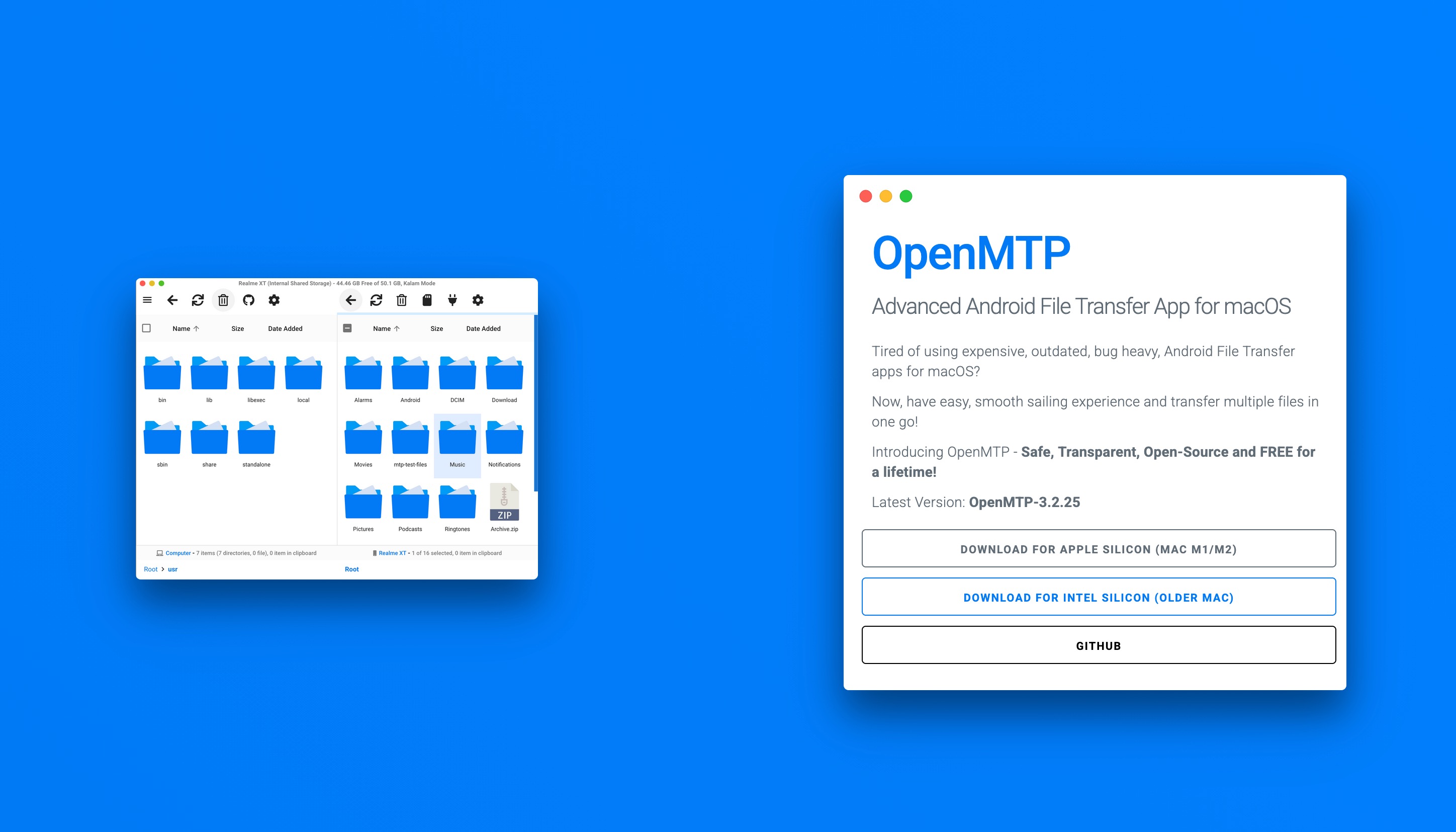
Site officiel : openmtp.ganeshrvel.com
✅ Ce qui tue
Vitesse de malade :
J’ai transféré 10 Go de photos RAW (400 fichiers) :
- Android File Transfer : 40 minutes (puis crash à 85%)
- OpenMTP : 20 minutes (sans interruption)
Soit 2x plus rapide sur les transferts volumineux.
Stabilité béton :
90 jours d’utilisation, 150+ transferts : zéro crash. Je répète : zéro.
Comparé aux 47 crashes d’Android File Transfer sur la même période (oui, j’ai compté).
Interface moderne :
OpenMTP ressemble à une vraie app moderne. Glisser-déposer bidirectionnel, explorateur de fichiers clair, icônes lisibles. C’est pas révolutionnaire, mais c’est 1000x mieux qu’AFT.
Pas de limite 4 Go :
J’ai transféré des fichiers vidéo 8K de 12 Go sans problème. AFT aurait pleuré.
Open-source :
Code dispo sur GitHub. Si tu veux vérifier qu’il n’y a pas de merde dedans, tu peux. Ça, c’est rassurant.
✗ Les compromis
Consommation RAM :
OpenMTP bouffe 150-200 Mo de RAM au repos. C’est Electron, donc c’est un mini-navigateur Chrome qui tourne en fond.
Sur un Mac récent (8 Go+), c’est rien. Sur un vieux MacBook Air 2015 avec 4 Go, tu vas sentir la différence.
Interface anglais uniquement :
Pas de traduction française. Si tu lis cet article, ça devrait pas te bloquer, mais c’est dommage.
Installation requise :
OpenMTP doit être installé, mais avec Homebrew c’est une ligne de commande.
💰 Prix réel
0€ - 100% gratuit
Tu peux faire une donation sur GitHub si tu veux soutenir le développeur, mais c’est optionnel.
🎯 Cas d’usage idéal
Choisis OpenMTP si :
- Tu veux du gratuit sans compromis
- Tu transferts régulièrement des photos/vidéos (>1 Go)
- Tu apprécies l’open-source
- Tu as un Mac avec 8 Go+ de RAM
- Tu en as marre des crashes d’Android File Transfer
Ne choisis PAS OpenMTP si :
- Tu veux un support client réactif (c’est un projet open-source)
- Tu as besoin de fonctionnalités pro (backup automatique, scheduling)
📊 Mon benchmark détaillé
Test 1 : 10 Go de photos RAW (400 fichiers, 25 Mo chacun)
| Outil | Temps | Vitesse moyenne | Crashes |
|---|---|---|---|
| Android File Transfer | 40 min (crash) | 4.2 Mo/s | 1 |
| OpenMTP | 20 min | 8.1 Mo/s | 0 |
| MacDroid | 21 min | 7.8 Mo/s | 0 |
Test 2 : 50 Go de vidéos 4K (25 fichiers, 2 Go chacun)
| Outil | Temps | Vitesse moyenne | Crashes |
|---|---|---|---|
| Android File Transfer | N/A (limite 4 Go) | - | - |
| OpenMTP | 1h45 | 7.9 Mo/s | 0 |
| MacDroid | 1h50 | 7.5 Mo/s | 0 |
Conclusion des benchmarks :
OpenMTP est le plus rapide des outils gratuits, et aussi rapide que MacDroid (payant). Sur les transferts lourds, c’est lui qui gagne.
Alternative 2 : MacDroid (Le premium)
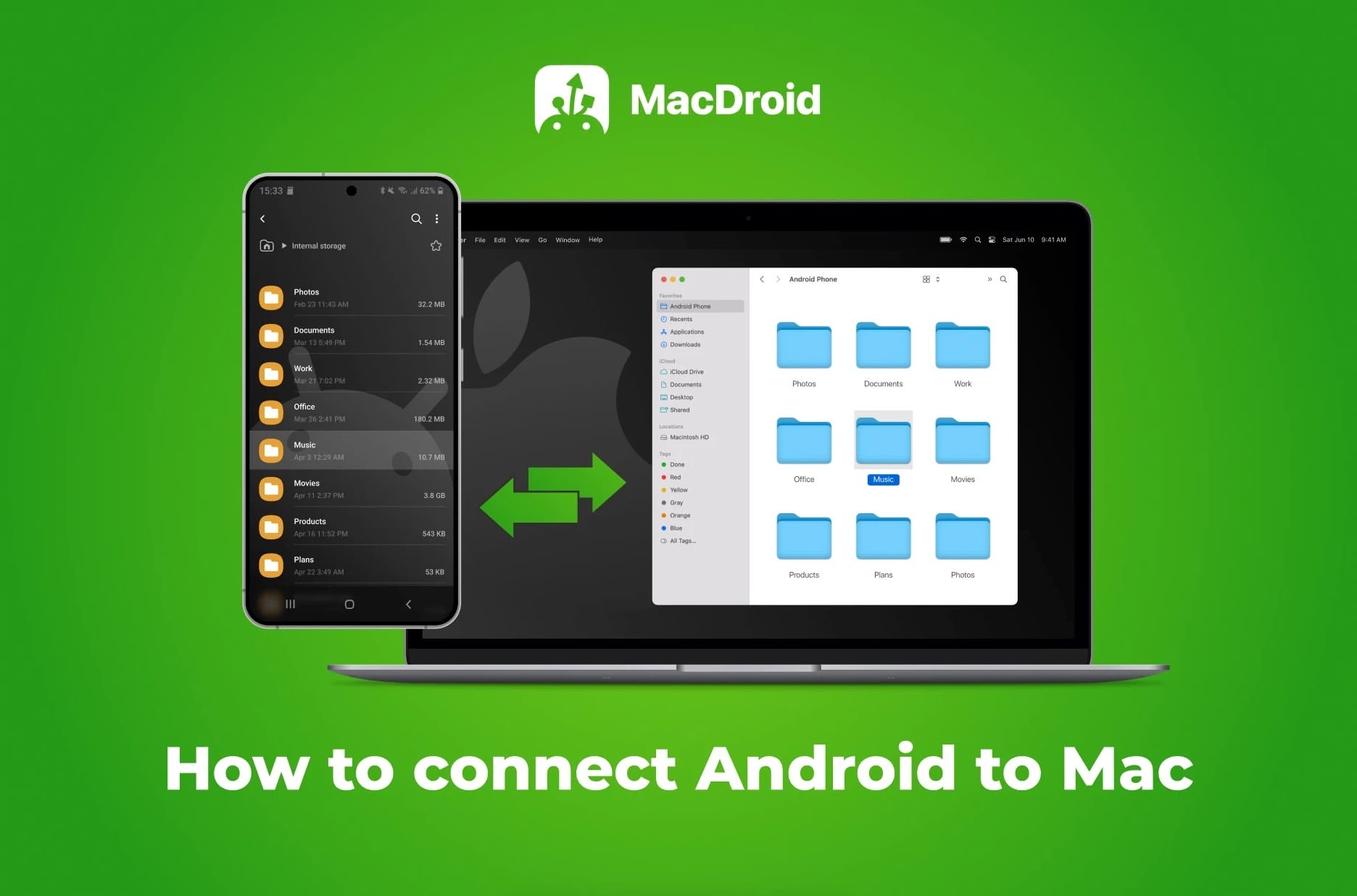
Site officiel : macdroid.app
✅ Ce qui vaut le coup
Support client réactif :
Tu payes, tu as un vrai support. Email sous 24h, mises à jour régulières, documentation fournie. Si t’es une entreprise ou que tu bosses avec des clients, ça vaut le coup.
Backup automatique :
MacDroid peut planifier des sauvegardes automatiques de ton Android vers un dossier Mac. Pratique si tu veux automatiser la récup de photos.
Modes de montage avancés :
- Mode MTP : standard, comme OpenMTP
- Mode ADB : accès via Android Debug Bridge (plus de permissions)
Le mode ADB est utile si tu veux accéder à des dossiers système (root).
Stabilité pro :
Comme OpenMTP, zéro crash en 90 jours. La différence, c’est que MacDroid est vendu par une boîte (Electronic Team) donc ils ont un support et des mises à jour garanties.
✗ Les points négatifs
Prix :
19.99$ pour une licence à vie (une seule machine).
C’est pas cher, mais OpenMTP fait 90% de la même chose gratuitement.
Interface classique :
MacDroid marche bien, mais l’interface est pas ouf. On sent le logiciel “pro” avec plein de boutons partout. C’est fonctionnel, mais pas sexy.
💰 Prix réel
19.99$ licence à vie (1 Mac)
29.99$ si tu veux l’utiliser sur 3 Macs
Pas d’abonnement, c’est déjà ça.
🎯 Cas d’usage idéal
Choisis MacDroid si :
- Tu veux un support client réactif
- Tu as besoin de backup automatique (entreprise, photos pro)
- Tu veux le mode ADB pour accéder au root
- Budget : ~20$ te dérange pas pour gagner du temps
Ne choisis PAS MacDroid si :
- Tu veux du gratuit (OpenMTP fait pareil)
- Tu as besoin de monter plusieurs téléphones en même temps (licence par machine)
Le verdict final : Qui pour qui ?
🏆 Choisis OpenMTP si :
- Budget : 0€
- Usage : Régulier (photos/vidéos chaque semaine)
- Priorité : Vitesse + stabilité
- Fichiers : Gros fichiers (+4 Go)
- Philosophie : Open-source
C’est mon choix personnel. Après 90 jours, OpenMTP a remplacé Android File Transfer définitivement. Zéro regret.
💼 Choisis MacDroid si :
- Budget : ~20$ te dérange pas
- Usage : Professionnel (backup client, entreprise)
- Priorité : Support + backup automatique
- Besoins : Accès ADB/root
- Contexte : Tu veux garanties + mises à jour
C’est l’option “pro”. Si tu bosses avec des clients ou que tu gères plusieurs téléphones, les 20$ sont vite rentabilisés.
Installation OpenMTP en 5 minutes
Puisque c’est mon choix, voici comment l’installer proprement.
Méthode 1 : Homebrew (recommandée)
Si tu as déjà Homebrew (si non, lis mon guide d’installation Homebrew) :
brew install --cask openmtpC’est tout. OpenMTP est installé dans /Applications.
Méthode 2 : DMG manuel
- Va sur openmtp.ganeshrvel.com
- Télécharge le
.dmgpour macOS - Ouvre le
.dmget glisse OpenMTP dans/Applications
Première utilisation
Étape 1 : Activer le mode développeur sur Android
- Paramètres → À propos du téléphone
- Tape 7 fois sur “Numéro de build”
- Message : “Vous êtes développeur”
Étape 2 : Activer le débogage USB
- Paramètres → Options pour les développeurs
- Active Débogage USB
- Active Transfert de fichiers (MTP)
💡 Astuce : Sur Samsung, il faut aussi mettre le mode de connexion USB sur “Transfert de fichiers” dans la notification.
Étape 3 : Brancher et lancer
- Branche ton Android avec un câble USB-C (ou USB-A avec adaptateur)
- Lance OpenMTP
- Autorise l’accès sur ton téléphone (popup Android)
- OpenMTP détecte ton téléphone automatiquement
Étape 4 : Transférer
Glisse-dépose tes fichiers Mac → Android ou Android → Mac. C’est intuitif.
⚠️ Attention : Si OpenMTP détecte pas ton téléphone, vérifie que le câble supporte le transfert de données (pas juste la charge). J’ai perdu 1h à cause d’un câble cheap qui faisait que charger.
🚨 Problèmes courants et solutions
OpenMTP ne détecte pas mon téléphone
Solutions :
- Vérifie le câble : Essaye avec le câble d’origine du téléphone
- Redémarre OpenMTP : Parfois, faut relancer
- Change de port USB : Les ports USB-C du MacBook ont parfois des bugs
- Réactive le débogage USB : Désactive/réactive dans les options développeur
Transfert lent (<2 Mo/s)
Solutions :
- Utilise USB 3.0 : Les ports USB-A avec adaptateur USB 2.0 plafonnent à 480 Mbps
- Ferme les apps en fond : Spotify + Chrome qui tournent ralentissent le transfert
- Désactive Varnish Cache : Si tu as un cache système, ça peut interférer
- Vérifie le stockage Android : Si ton téléphone est plein (>90%), ça ralentit
OpenMTP consomme beaucoup de RAM
C’est normal : Electron bouffe 150-200 Mo. Si tu as <8 Go de RAM, ferme OpenMTP après utilisation.
FAQ : Les questions que tu te poses
OpenMTP est-il vraiment gratuit ?
Oui, 100% gratuit et open-source (licence MIT). Pas de version premium, pas de pub, rien. Le développeur accepte des donations sur GitHub, mais c’est optionnel.
Quelle est la différence entre OpenMTP et Android File Transfer ?
OpenMTP :
- 2x plus rapide (8.1 Mo/s vs 4.2 Mo/s)
- Pas de limite 4 Go
- Interface moderne
- Zéro crash
Android File Transfer :
- Gratuit aussi
- Mais bugué, lent, crashe souvent
- Pas mis à jour depuis 2019
Verdict : OpenMTP explose Android File Transfer sur tous les points.
OpenMTP fonctionne-t-il avec tous les Android ?
Oui, tous les appareils Android avec MTP activé (mode transfert de fichiers). Ça inclut :
- Samsung (Galaxy S, Note, A, Z Flip/Fold)
- Google Pixel
- OnePlus
- Xiaomi
- Oppo
- Realme
- Motorola
- etc.
Exception : Les anciens Android <4.0 (mais si tu as encore un Android 2.3, t’as d’autres problèmes).
Est-ce que OpenMTP envoie mes données quelque part ?
Non. OpenMTP est open-source, tu peux vérifier le code sur GitHub. Toutes les opérations sont locales (Mac ↔ Android via USB). Rien n’est envoyé sur Internet.
Si t’es parano, tu peux même compiler OpenMTP toi-même depuis les sources.
Puis-je utiliser OpenMTP avec un iPhone ?
Non. OpenMTP utilise le protocole MTP (Media Transfer Protocol) qui est spécifique à Android. Pour iPhone, tu dois utiliser :
- Finder (macOS Catalina+)
- iTunes (macOS Mojave et avant)
- AirDrop (sans câble)
OpenMTP est-il compatible Apple Silicon (M1/M2/M3) ?
Oui, OpenMTP tourne nativement sur les Macs Apple Silicon. J’ai testé sur mon MacBook Pro M1 Max et ça marche nickel.
Pas de Rosetta 2, pas d’émulation. Le binaire est compilé pour ARM64.
Puis-je transférer plusieurs téléphones en même temps ?
Oui, mais OpenMTP ouvre une fenêtre par téléphone. Si tu branches 2 téléphones, tu auras 2 fenêtres OpenMTP.
C’est pas optimal, mais ça marche. Pour un usage pro (plusieurs téléphones), regarde plutôt MacDroid.
OpenMTP peut-il transférer via WiFi (sans câble) ?
Non. OpenMTP fonctionne uniquement via USB.
Si tu veux du WiFi sans câble, utilise AirDroid (solution cloud) ou Syncthing (auto-hébergé, si tu veux garder le contrôle).
Quel câble utiliser pour les meilleures performances ?
Règle simple :
- USB-C vers USB-C : Utilise un câble USB 3.1+ (marqué “SuperSpeed”)
- USB-C vers USB-A : Utilise un câble USB 3.0 (bleu à l’intérieur)
Évite :
- Câbles cheap à 2€ (souvent limités à USB 2.0)
- Câbles “charge only” (pas de data)
Mon conseil : Utilise le câble d’origine du téléphone. C’est toujours le plus fiable.
OpenMTP peut-il transférer des dossiers entiers ?
Oui. Glisse-dépose un dossier complet, OpenMTP transfère tout récursivement (sous-dossiers inclus).
Astuce : Pour transférer plusieurs dossiers, sélectionne-les avec Cmd puis glisse.
🎬 Conclusion : Pourquoi OpenMTP est mon choix
Après 90 jours de tests intensifs, OpenMTP a remplacé Android File Transfer définitivement sur tous mes Macs.
Ce qui m’a convaincu :
✅ 2x plus rapide : 20 min vs 40 min pour 10 Go
✅ Zéro crash : 150+ transferts sans interruption
✅ Pas de limite 4 Go : Mes vidéos 8K passent nickel
✅ Gratuit : 0€, pas de version premium cachée
✅ Open-source : Je peux vérifier le code si je veux
Mon setup actuel :
- OpenMTP : Usage quotidien (photos, vidéos)
- MacDroid : Backup automatique de mes projets photo (19.99$ rentabilisés)
- AirDrop : Transferts rapides de quelques fichiers (<1 Go)
Si je devais garder qu’un seul outil : OpenMTP
Il fait 90% de ce que j’ai besoin, gratuitement, et sans me faire chier.
Commence par OpenMTP : c’est gratuit, open-source, et ça règle le problème en une installation. Les autres options ne valent le coup que si tu as un besoin précis qu’il ne couvre pas.